# Crashkurs für Lehrkräfte - Lego Education Spikes
##### [](https://wiki-stadt-hildesheim.peaknetworks.wiki/uploads/images/gallery/2025-10/8BQlogo-digital-point-neu.jpg)
##### Der Digital.Point Crashkurs
Unsere **Digital.Point Crashkurse** gibt es für alle unsere Materialien. Sie wurden von uns eigenhändig erstellt und sollen allen Lehrkräften einen kleinen Einstieg in die Materialien ermöglichen. Dabei achten wir darauf, dass der Kurs in etwa **60–90 Minuten** umgesetzt werden kann. So lernen erfahrene Lehrkräfte die besonderen Funktionen kennen, während Anfänger sich mit den Grundfunktionen vertraut machen.
Sie schlüpfen dabei selbst in die Rolle der Schüler und können hoffentlich zu Hause oder am Schreibtisch ein wenig Spaß beim Knobeln haben oder eigene Programme entwickeln – vielleicht sogar bessere als die von uns vorgeschlagenen.
Wir wünschen Ihnen viel Spaß!
##### **Ihr Digital.Point Team**
---
##### **Lego Education Spike Boxen**
Die LEGO Education SPIKE Prime Boxen bieten eine schülerfreundliche Möglichkeit, [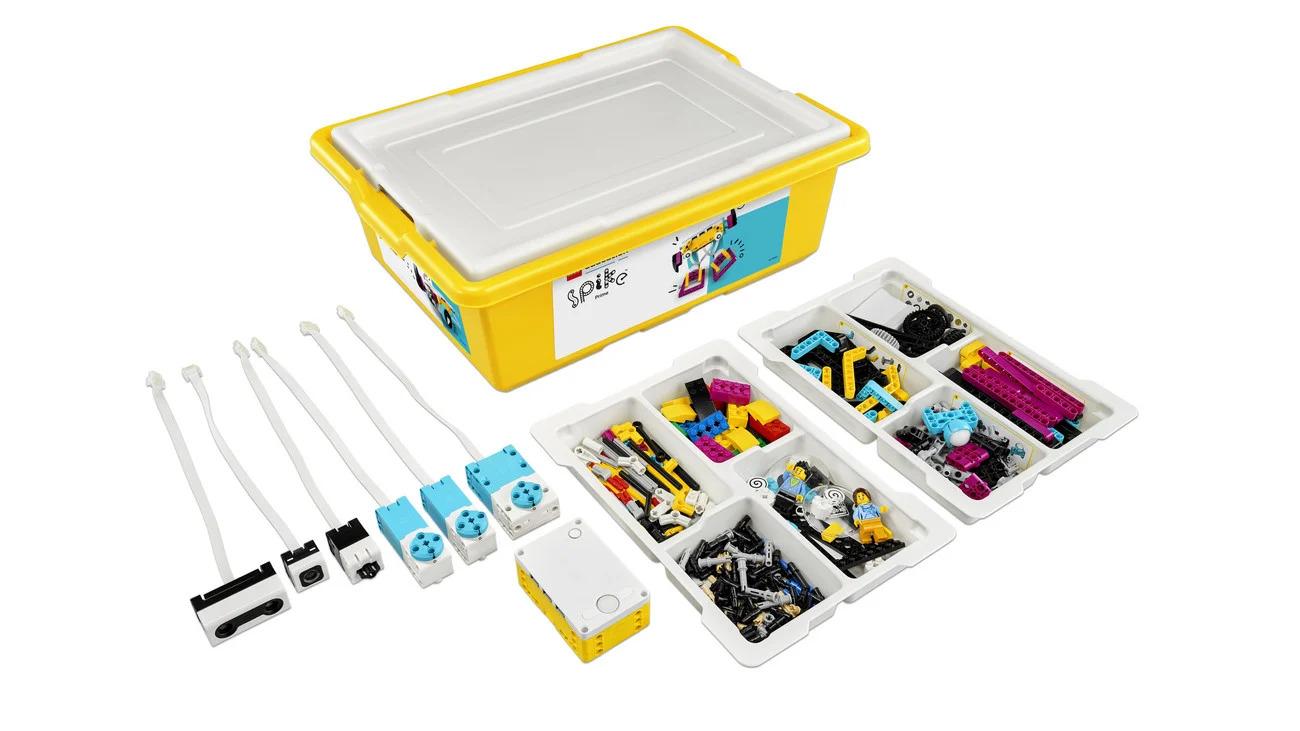](https://wiki-stadt-hildesheim.peaknetworks.wiki/uploads/images/gallery/2025-12/lego-education-spike-prime-set-e-7777-a-zd.jpg)Schülerinnen und Schüler an den Gebrauch von Sensoren wie Abstandssensor, Kraftsensor und Farbsensor heranzuführen. In der von LEGO bereitgestellten App können Lerneinheiten aus den Bereichen MINT und Naturwissenschaften ausgewählt werden, in denen die Schülerinnen und Schüler experimentierend arbeiten. Im Digital.Point stehen dafür **sechs** Boxen zur Verfügung.
Die Spike Boxen bestehen aus einem Hub und 7 Sensoren. Der Hub kann über Bluetooth oder U[](https://wiki-stadt-hildesheim.peaknetworks.wiki/uploads/images/gallery/2026-01/Dz1spike-3-icon-round.webp)SB Kabel programmiert werden. Programmiert wird dabei über die Spike-Prime App die sie auf Windows und MacOS und dem IPad installieren können. Alternativ ist außerdem eine [Webapp](https://spike.legoeducation.com/prime/project) Verfügbar. Nach der Installation können sechs Tutorial Übungen zu den verschiedenen Komponenten der Box gemacht werden:
1. Die Lichtmatrix
2. Der Motor
3. Der Farbsensor
4. der Abstandssensor
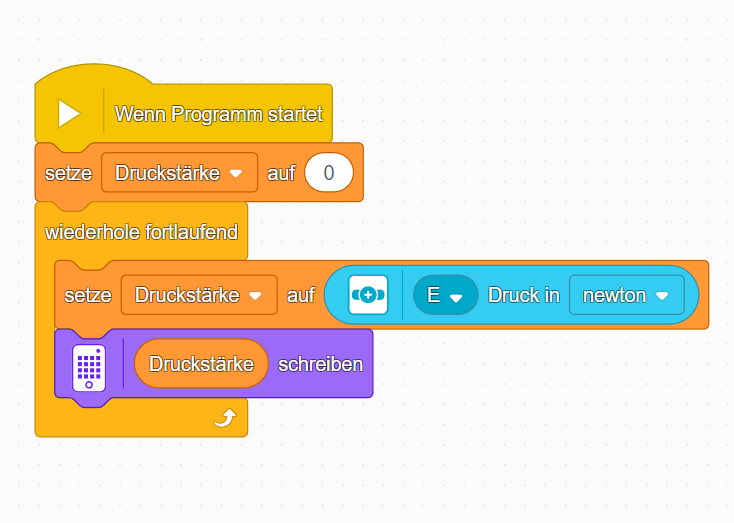
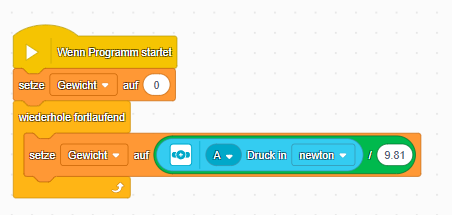
5. Der Kraftsensor
6. Der Gyrosensor
**Aufgabe: Installieren sie die Spike-Prime App oder öffnen sie die [Webapp](https://spike.legoeducation.com/prime/project) und arbeiten sie sich durch die Tutorials durch.**
---
## **Vertiefende Aufgaben:**
##### **Die Lichtmatrix und der Gyrosensor: Der digitale Würfel**
Die Lichtmatrix auf dem Hub der SPIKE-Box besteht aus einer 5×5-Pixel-Matrix. Mit ihr können Symbole, Zahlen oder Muster angezeigt werden. In unserem Projekt nutzen wir die Lichtmatrix, um die gewürfelten Zahlen sichtbar darzustellen.
Der Gyrosensor ist ebenfalls im Hub eingebaut. Er erkennt Bewegungen und die Ausrichtung des Hubs. Dadurch kann der Hub zum Beispiel feststellen, ob er geschüttelt oder gedreht wird. Diese Bewegung nutzen wir, um einen Würfelwurf auszulösen.
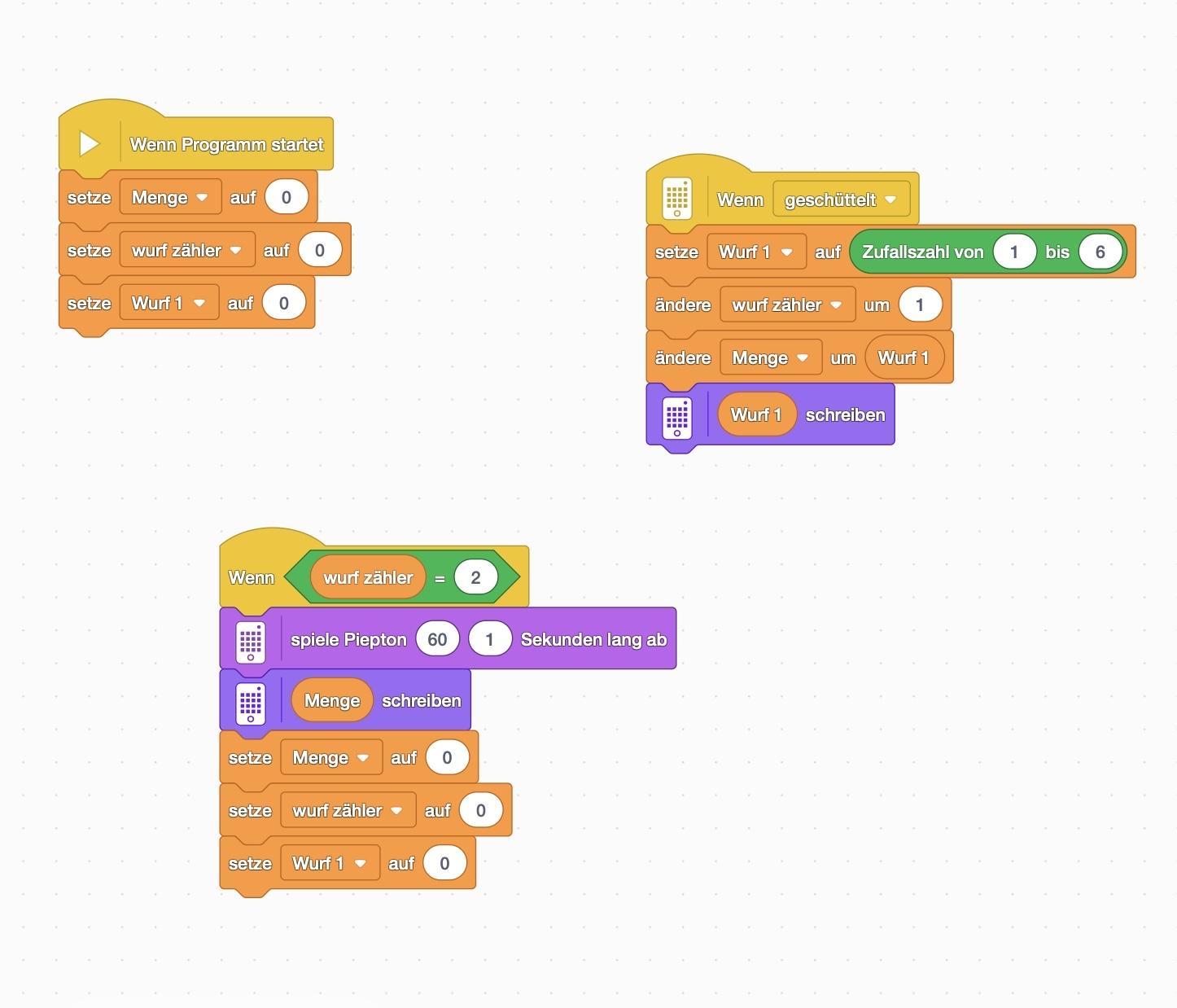
Als Erstes programmieren Sie mit diesen beiden Funktionen einen digitalen Würfel. Durch das Schütteln des Hubs wird gewürfelt. Pro Zug kann man immer zweimal würfeln. Nach jedem Wurf wird die jeweilige Würfelzahl auf der Lichtmatrix angezeigt. Nach dem zweiten Wurf erscheint zusätzlich die Gesamtzahl beider Würfel. Anschließend kann der Vorgang wiederholt werden, sodass man immer erneut zweimal würfeln kann.
Extra: Baue doch einen Alert bei einem Pasch ein.
Lösung
##### [](https://wiki-stadt-hildesheim.peaknetworks.wiki/uploads/images/gallery/2025-12/fQaimage-9.jpg)
LÖSUNG
##### [](https://wiki-stadt-hildesheim.peaknetworks.wiki/uploads/images/gallery/2026-01/pQ8image.png)
LÖSUNG
[](https://digitallibrary.hi-zukunft.de/uploads/images/gallery/2026-07/Yl3image.png)
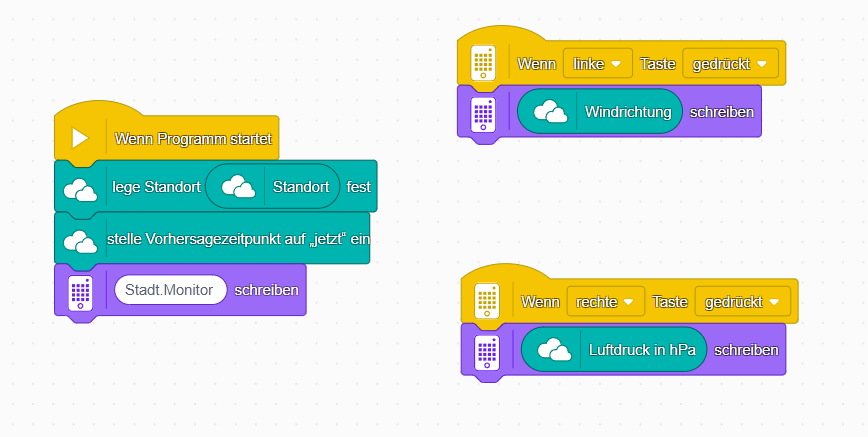
Lösung
[](https://wiki-stadt-hildesheim.peaknetworks.wiki/uploads/images/gallery/2026-01/sMhimage.png)