2.4 Ozobot Evo
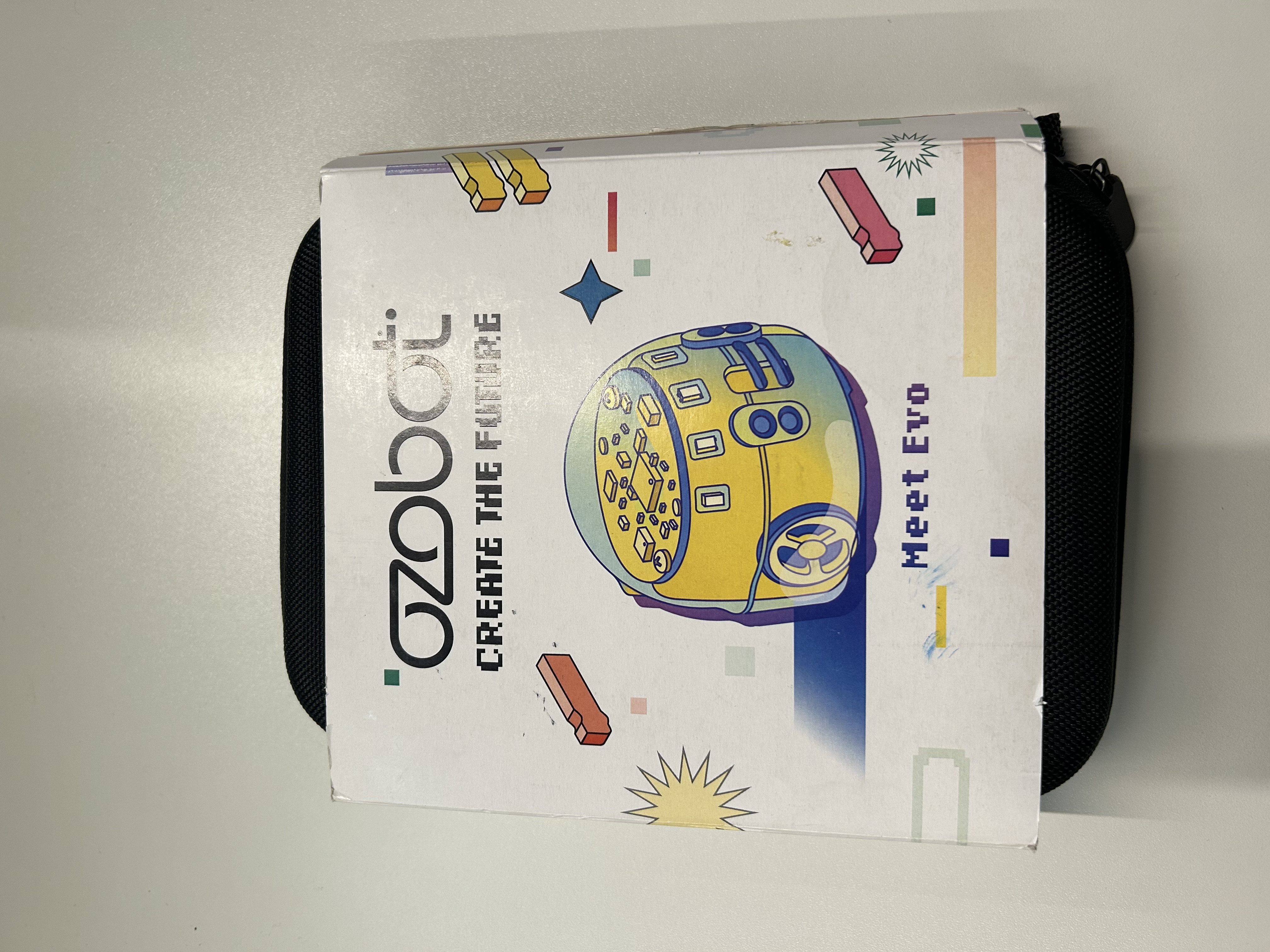
Hier finden Sie die Unterlagen für Ihren Unterricht mit den Ozobots, hier im Point haben wir ein Klassenset aus 18 Ozobot Evo Robotern.
- Informationen und Umgang im Digital.Point
- Öffentliche Arbeitsblätter und Materialien
- Digital.Point Lerneinheit
- Ozobot: Fußmatte
Informationen und Umgang im Digital.Point
Checkliste Materialien

|
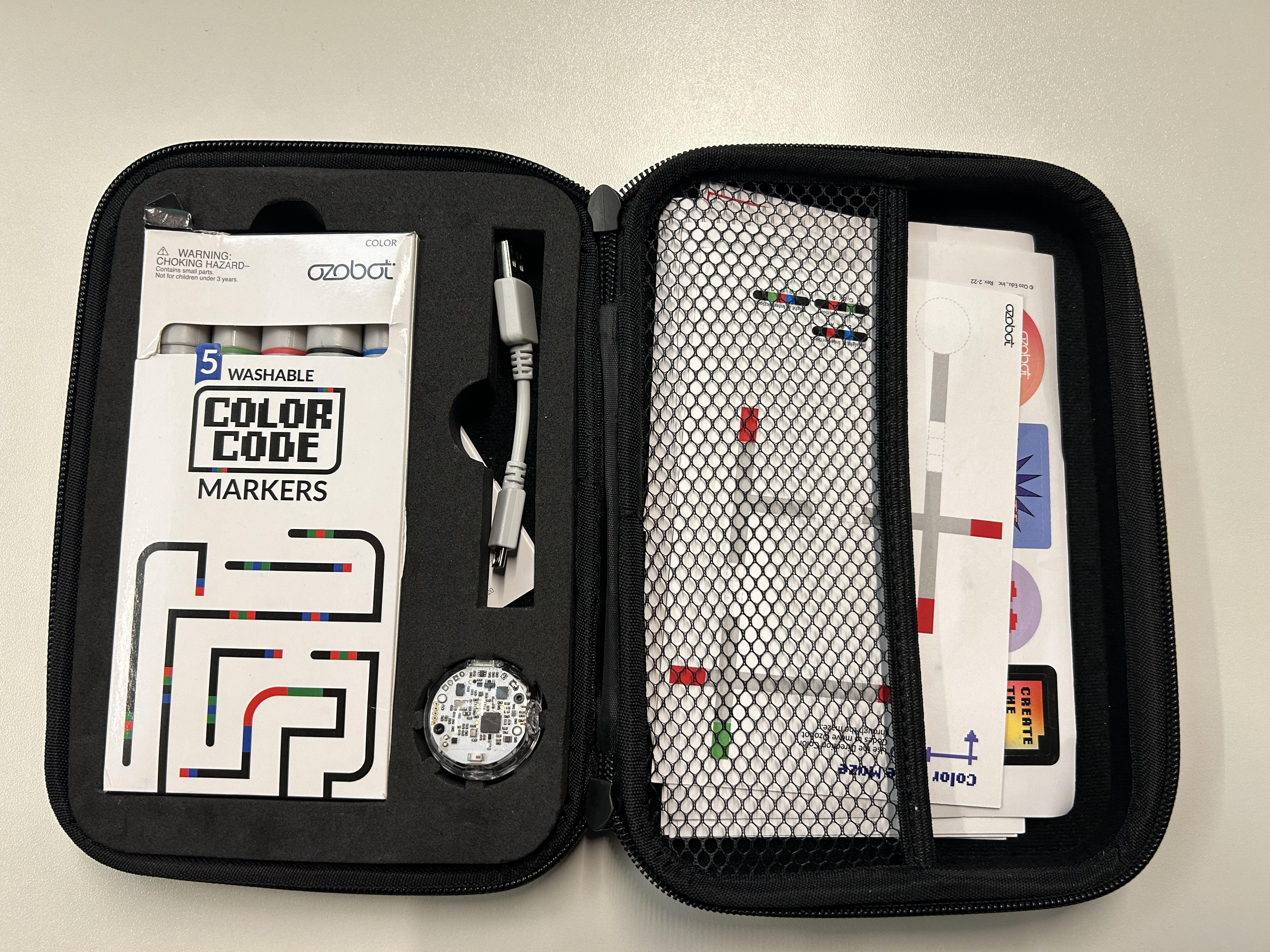
Ein Ozobot Rober besteht aus folgenden:
Fehlt etwas aus der Liste, tragen sie dies bitte in die "Verlust-Liste" ein. |
 |
 |
Crashkurs für Lehrkräfte - Ozobot

Der Digital.Point Crashkurs
Unsere Digital.Point Crashkurse gibt es für alle unsere Materialien. Sie wurden von uns eigenhändig erstellt und sollen allen Lehrkräften einen kleinen Einstieg in die Materialien ermöglichen. Dabei achten wir darauf, dass der Kurs in etwa 60–90 Minuten umgesetzt werden kann. So lernen erfahrene Lehrkräfte die besonderen Funktionen kennen, während Anfänger sich mit den Grundfunktionen vertraut machen.
Sie schlüpfen dabei selbst in die Rolle der Schüler und können hoffentlich zu Hause oder am Schreibtisch ein wenig Spaß beim Knobeln haben oder eigene Programme entwickeln – vielleicht sogar bessere als die von uns vorgeschlagenen.
Wir wünschen Ihnen viel Spaß!
Ihr Digital.Point Team
Lektion 1 Was kann der Ozobot?
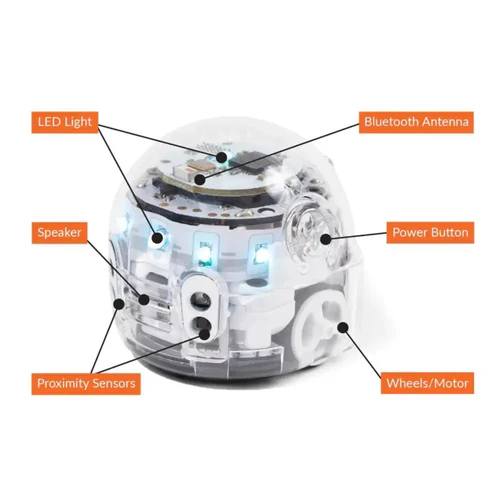
Sie haben sich für die Arbeit mit dem Ozobot entschieden. Der Ozobot ist ein einfach und schnell zu programmierender Roboter, der in nahezu allen Altersklassen eingesetzt werden kann. Durch seine Lichtsensoren an der Unterseite erkennt er die Farben unter sich und lässt sich so mit einfachem Papier und Stiften programmieren. Der Ozobot ist darauf ausgelegt, Linien zu folgen; Farbcodes aus den Farben Rot, Grün und Blau geben ihm Befehle. Auf diese Weise kann der Ozobot Bewegungen in seiner Umgebung wahrnehmen und über Lautsprecher kommunizieren. Außerdem ist der Ozobot nicht nur über Farbcodes programmierbar: Durch seine Bluetooth-Verbindung können Codes der visuellen Programmiersprache Ozoblockly auf den Roboter übertragen werden.
Lektion 2 Programmieren auf Papier
Den Ozobot kalibrieren
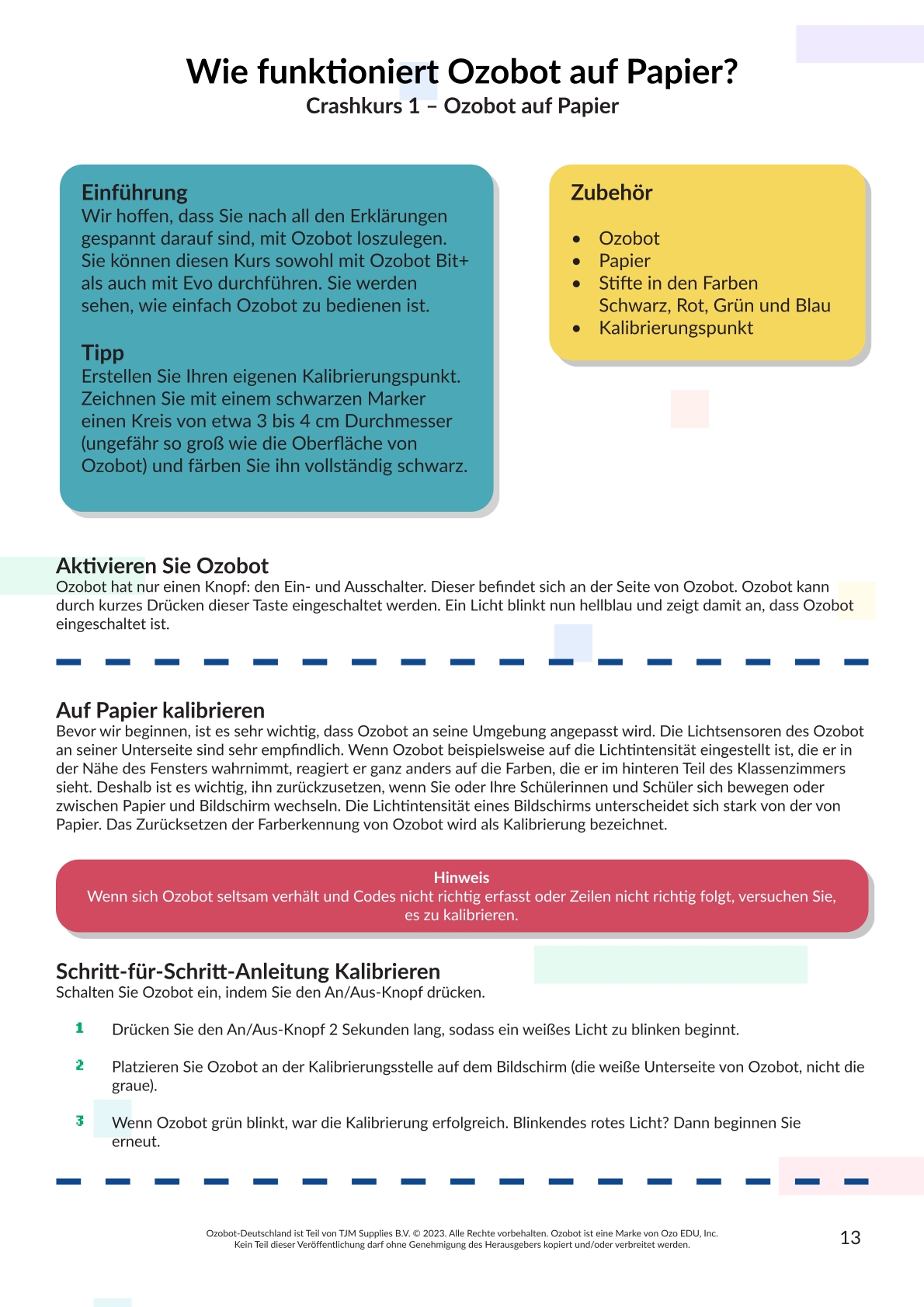
Das Programmieren des Ozobots auf Papier ist auf jeder Art von weißem Papier möglich. Zunächst muss der Ozobot allerdings kalibriert werden. Zeichnen Sie dafür mit dem schwarzen Marker einen Kreis, der etwas größer ist als der Ozobot. Schalten Sie den Ozobot nun ein, indem Sie den An-Knopf an seinem rechten „Ohr“ gedrückt halten, bis seine Augen weiß zu leuchten beginnen. Der Ozobot beginnt sich nun mit weißem Blinklicht zu bewegen und zu kalibrieren. Wenn die Kalibrierung erfolgreich war, leuchtet der Bot grün; wenn nicht, leuchtet er rot, und Sie können den Vorgang erneut starten.
Folgen von Linien
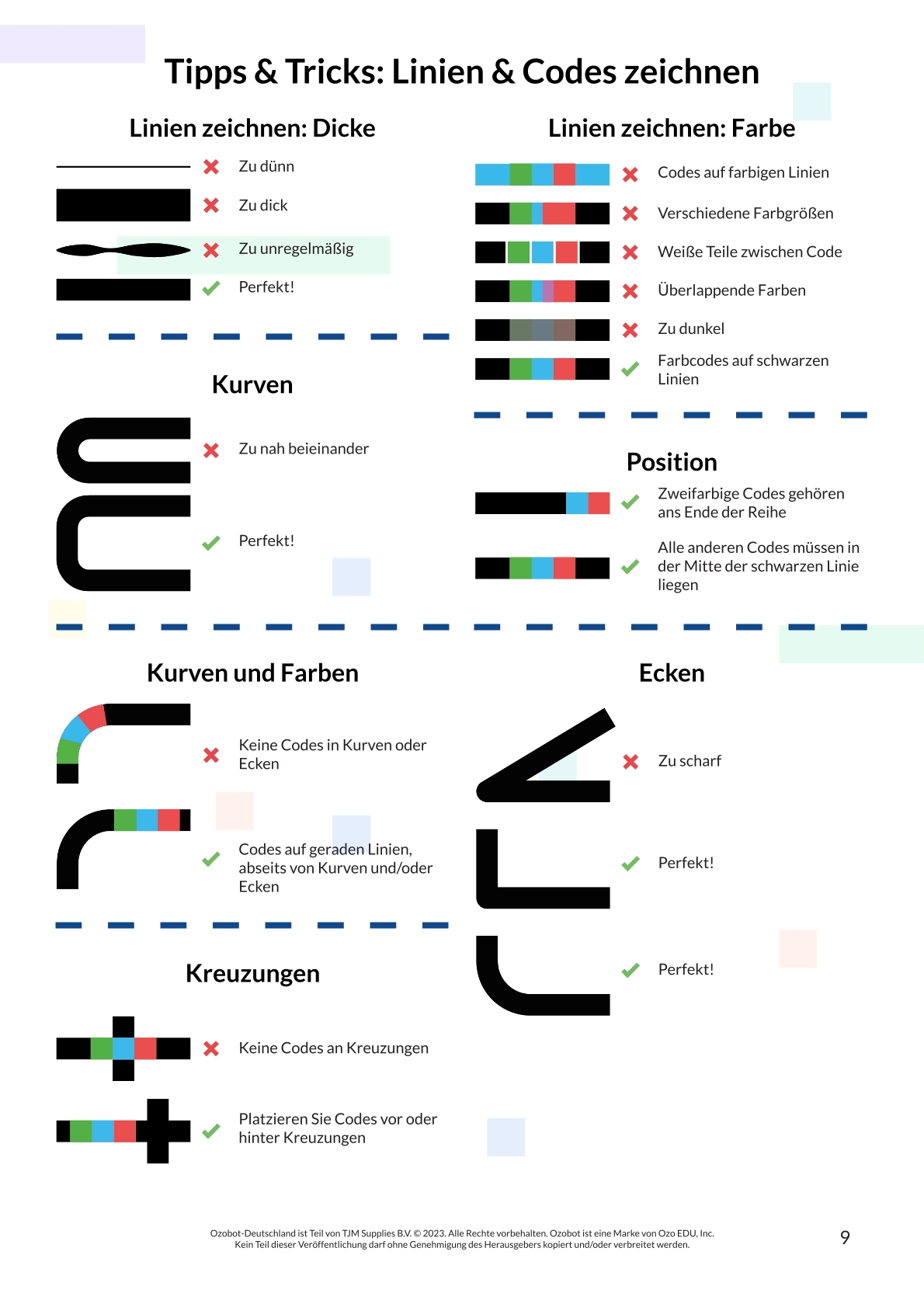
Der Ozobot folgt Linien, damit der Ozobot diesen gut folgen kann müssen diese gleichmäßig dick sein. Schwarze Linien sind dabei Neutral. Sieht Ozzy eine schwarze Linie folgt er ihr bis zu ihrem Ende.
Ausführen von Farbcodes
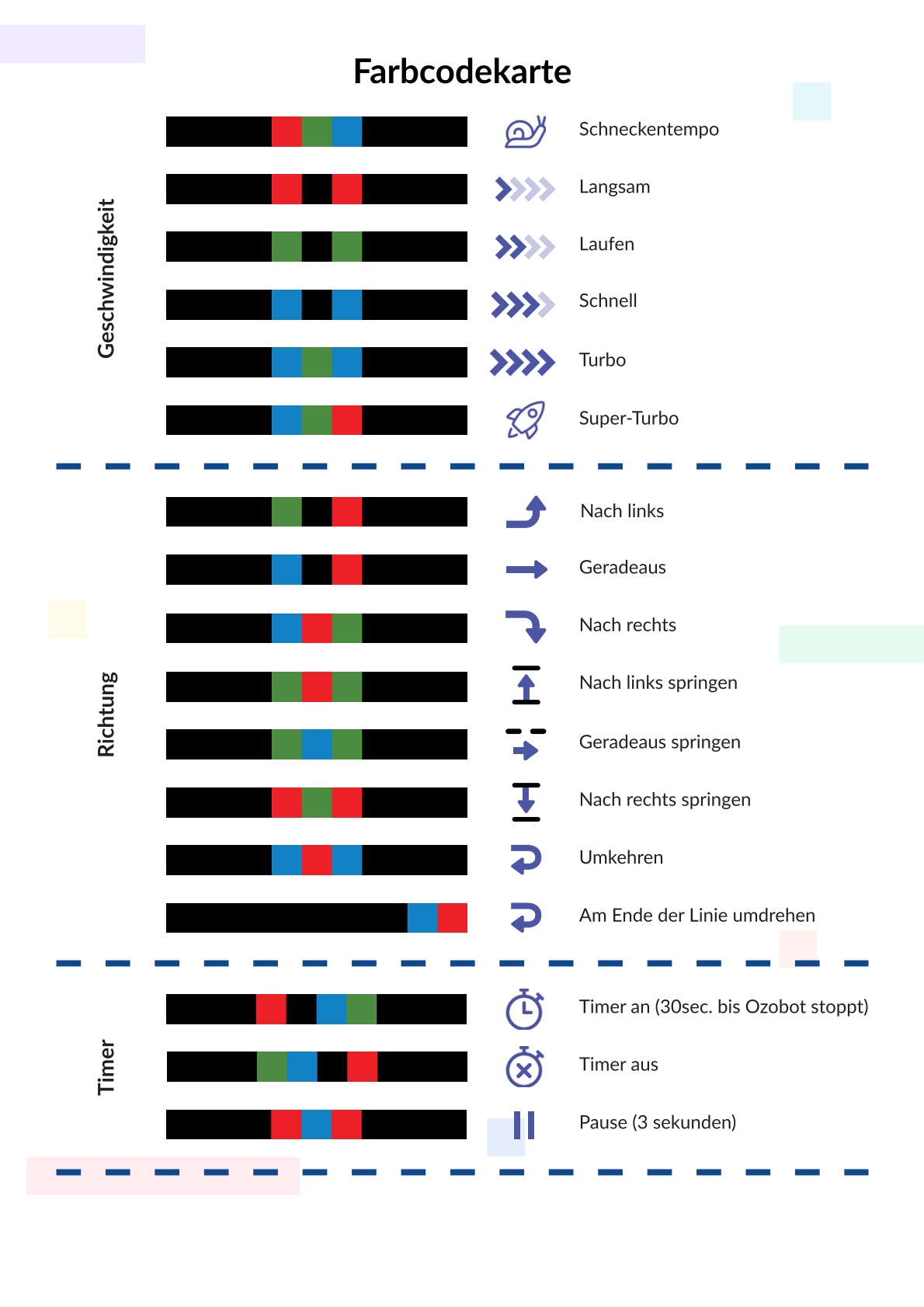
Farbcodes-Übersicht
 |
 |
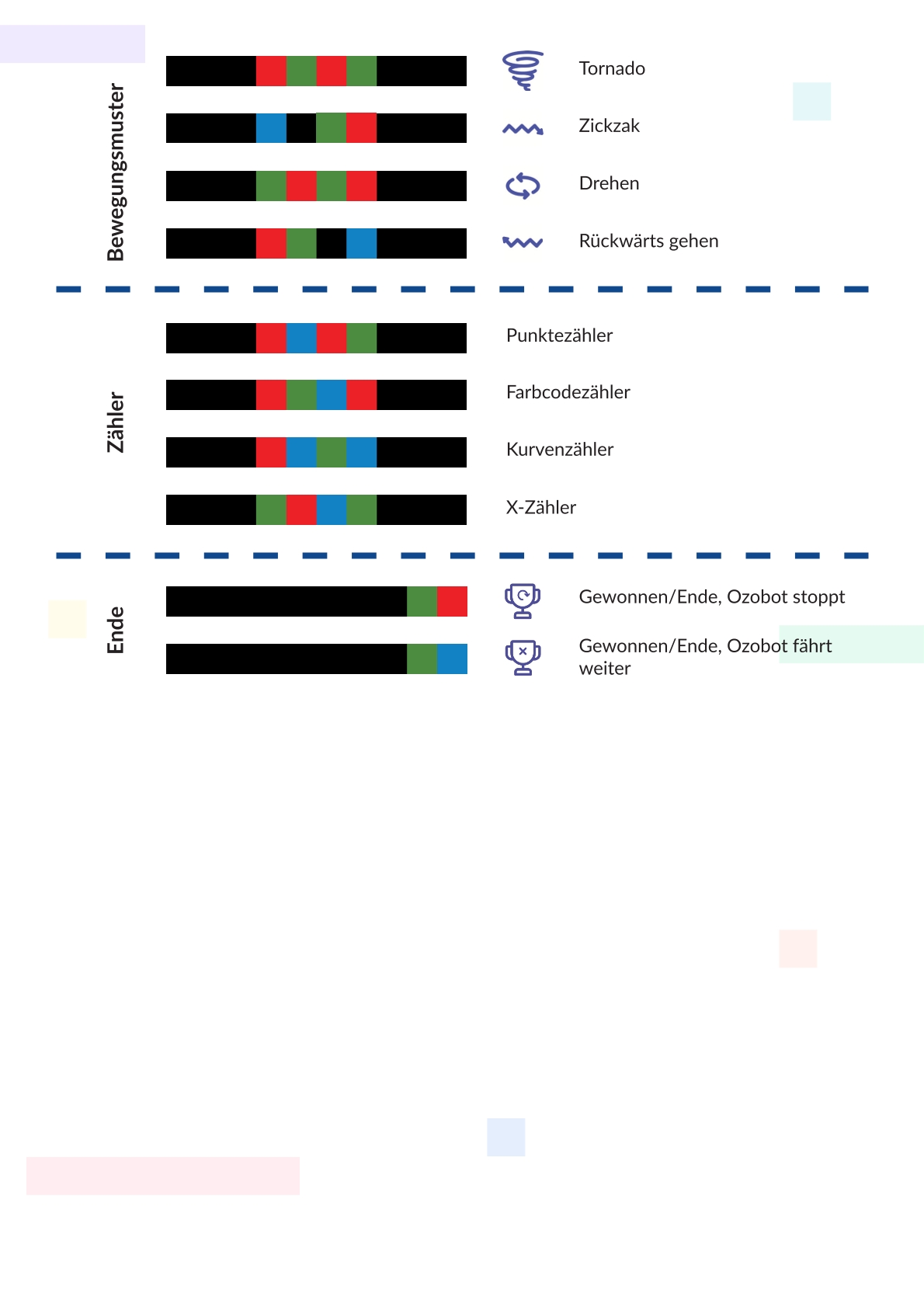 |
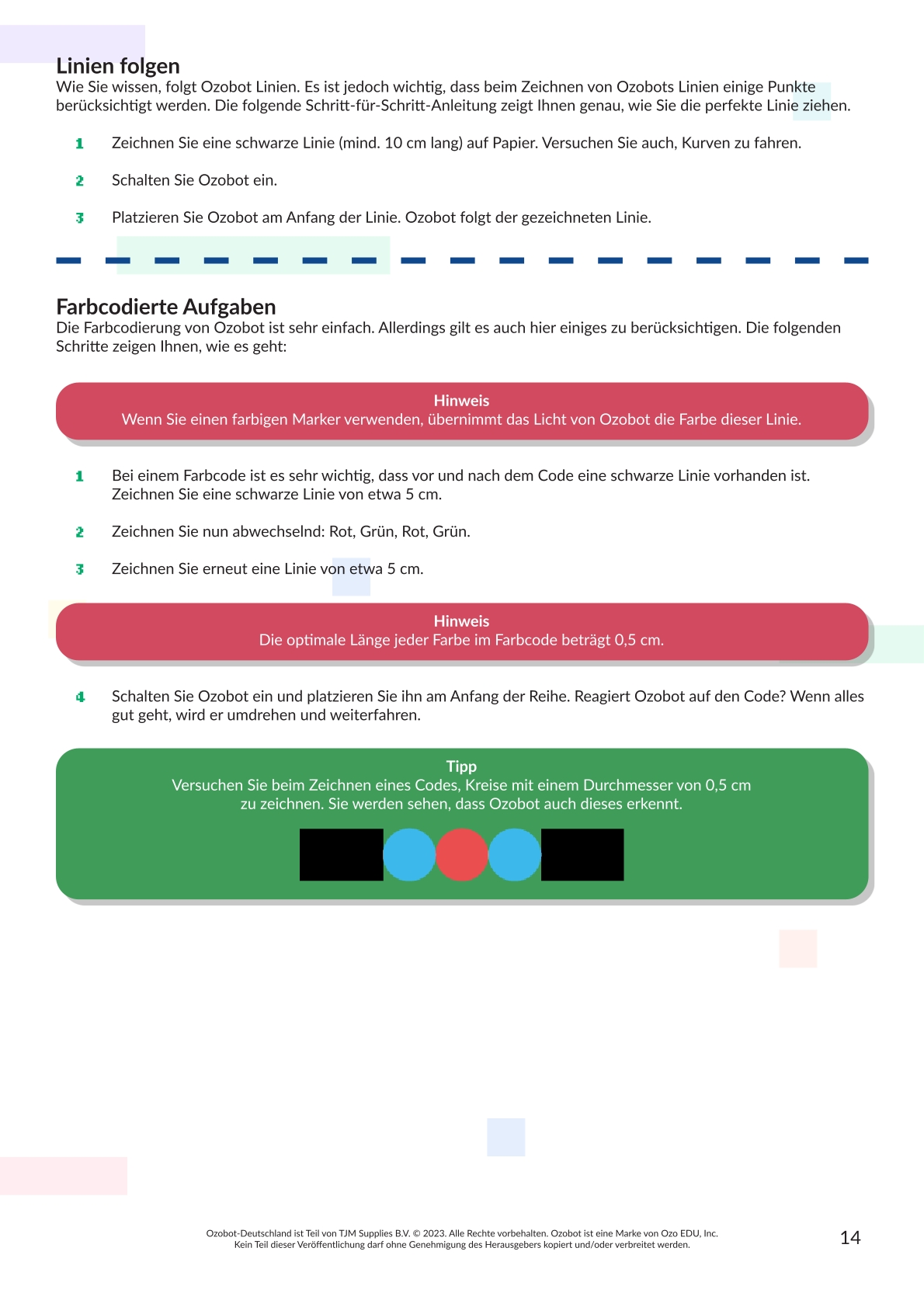
Als Nächstes möchten wir, dass der Ozobot unsere Strecke verfolgt, sich anschließend im Kreis dreht und weiterfährt. Dazu verwenden wir den Code Rot, Grün, Rot, Grün. Wir zeichnen also zunächst eine etwa 5 cm lange schwarze Linie, fügen anschließend die Farbcodes (jeweils etwa 0,5 cm lang) hinzu und setzen danach wieder eine schwarze Linie von etwa 5 cm fort.
Nun schalten wir den Ozobot ein und setzen ihn in der richtigen Richtung auf die schwarze Linie. Wenn alles korrekt gezeichnet wurde, folgt der Ozobot nun unseren Anweisungen.
Passende Seiten im Handbuch
 |
 |
Lektion 3 Programmieren mit Ozoblockly
Schreiben eines Codes in Ozoblockly
Der Ozobot kann mit der visuellen Programmiersoftware Ozoblockly programmiert werden. Auf dem Smartphone oder iPad geschieht dies am besten über die Ozobot Evo App, am PC über die Website von Ozoblockly. In der visuellen Programmierung können Sie zwischen fünf Schwierigkeitsstufen unterscheiden.
Nach dem Handbuch soll der Ozobot nun Folgendes tun:
-
In Ampelfarben blinken
-
In einem Zickzack-Muster losfahren
-
Fünf Einheiten rückwärts fahren
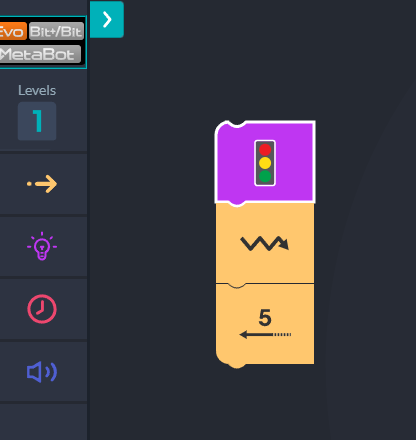
Zuerst soll der Ozobot also blinken. Dazu ziehen Sie unter dem Reiter Light Effects den Ampel-Effekt in das Programmierfeld. Als Nächstes wählen Sie unter dem Reiter Movement das Zickzack-Muster aus und fügen es nach dem Prinzip von Schlüssel und Schloss an den Ampel-Effekt an. Führen Sie diesen Vorgang ebenso mit dem Befehl fünf Schritte rückwärts aus.
Ihr Code sollte nun folgendermaßen aussehen:
Abspielen des Codes
Als Nächstes müssen wir unser Programm auf den Ozobot laden. Dazu klicken Sie auf der rechten Seite des Bildschirms auf das Symbol „Programs“. Nun können Sie Ihren Ozobot ganz einfach über Bluetooth verbinden und Ihr Programm abspielen. Sie können Ihr Programm über denselben Reiter auch abspeichern und verschicken.
Übungsaufgaben Lehrkraft:
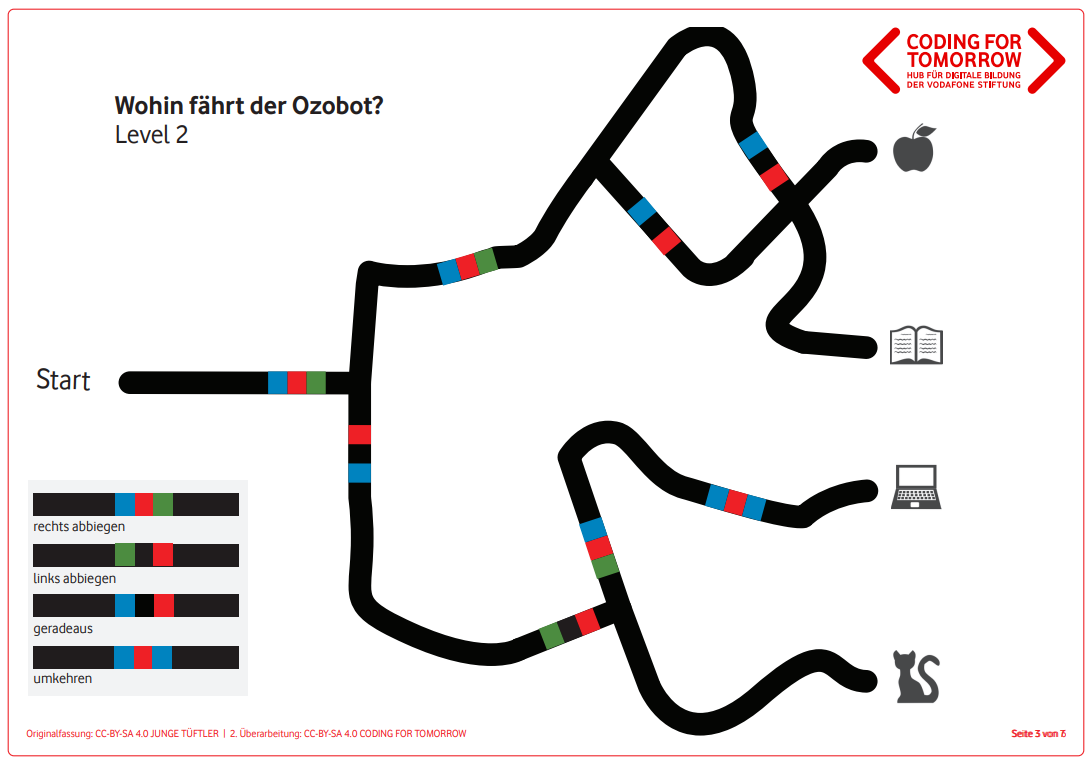
Nun haben Sie die Grundlagen des Ozobots verstanden. Als Nächstes sollen Sie üben, mit dem Ozobot kreativ Lösungen für Probleme zu finden. Dabei sollten Sie gerade im Hinblick auf Ihren Unterricht verstehen, dass es bei Codes nicht immer den einen richtigen Code gibt, der zum Ziel führt. Stattdessen können unterschiedliche Codes zum Ziel führen, wobei einige natürlich Vorteile gegenüber anderen haben können. Dies sollen Sie nun anhand einiger Labyrinthe „erfahren“.
Aufgabe 1)
Aufgabe 2)
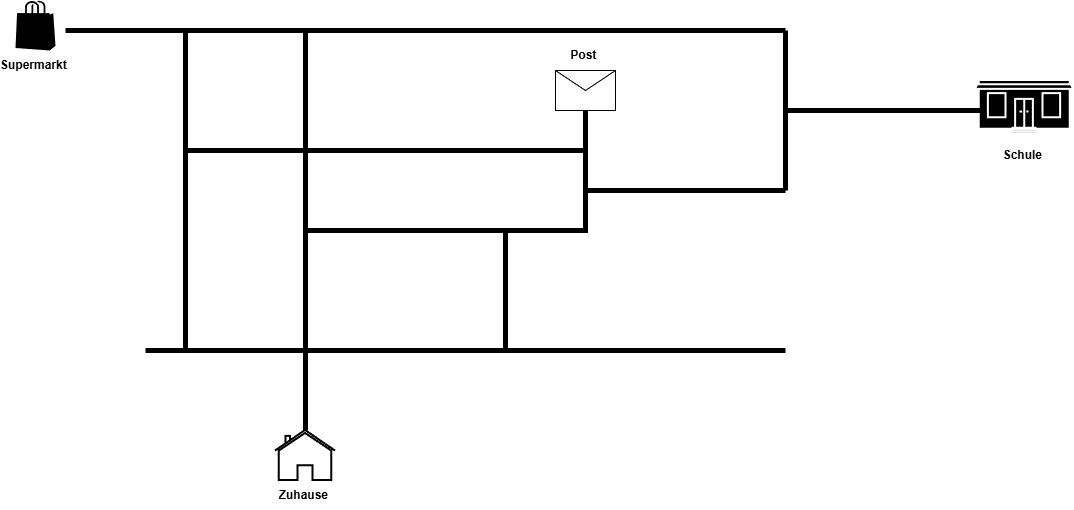
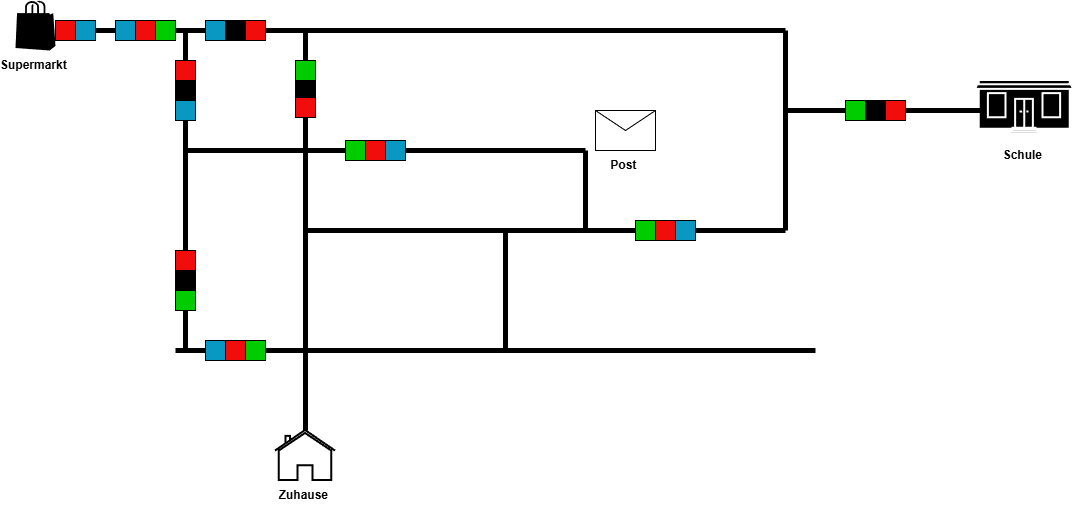
Nach der Schule soll Tom (der Ozobot) für seine Mutter von der Post ein Paket von der Oma abholen und im Supermarkt Eier für das Abendbrot kaufen. Lasse Tom an der Schule starten, das Paket abholen und in den Supermarkt gehen, bevor er nach Hause fährt. Dabei ist es nicht wichtig, ob er zuerst bei der Post oder zuerst im Supermarkt ist.
Die Post müssen sie nicht extra Anfahren, es reicht die Kurve zu durchfahren.
Aufgabe 3 )
Finde das Wasser!
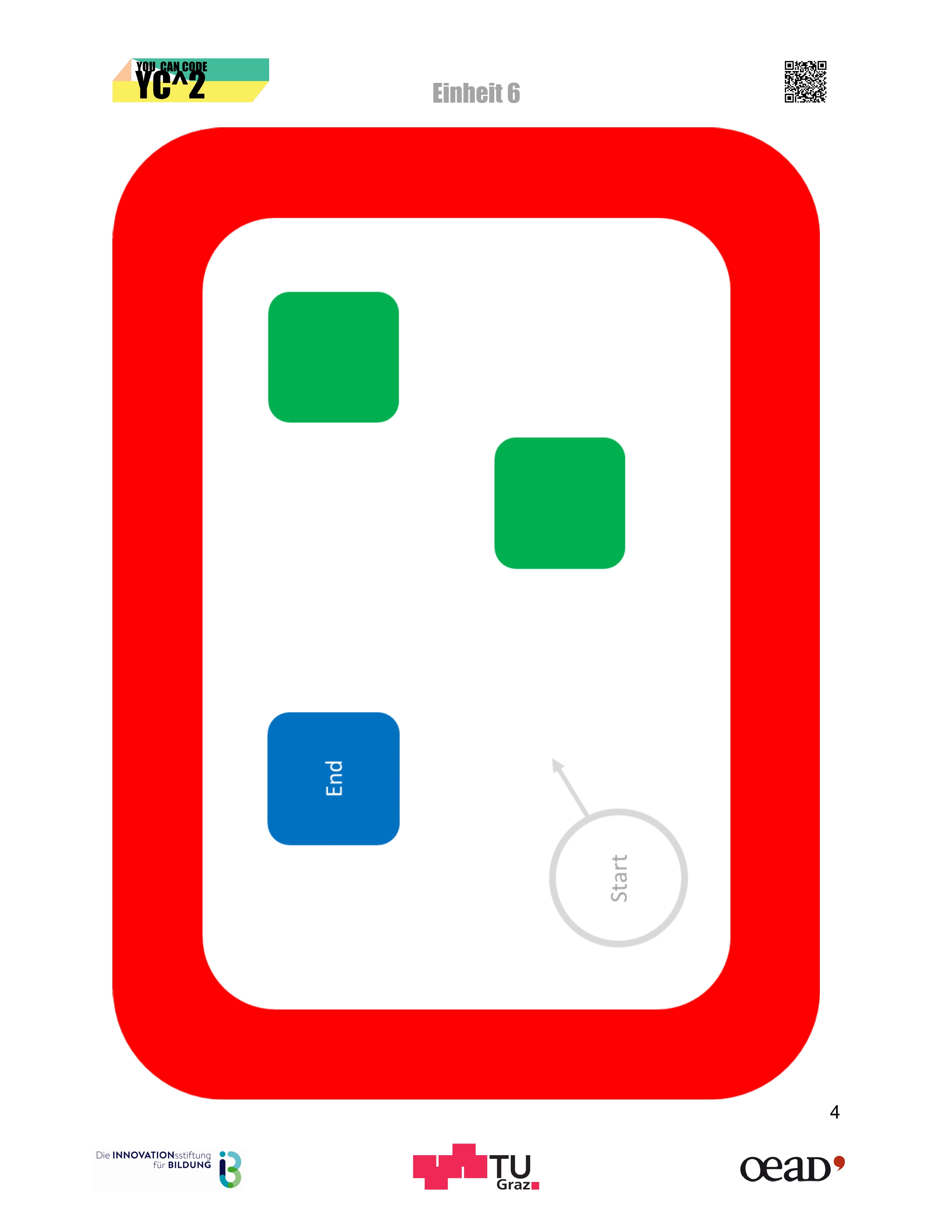
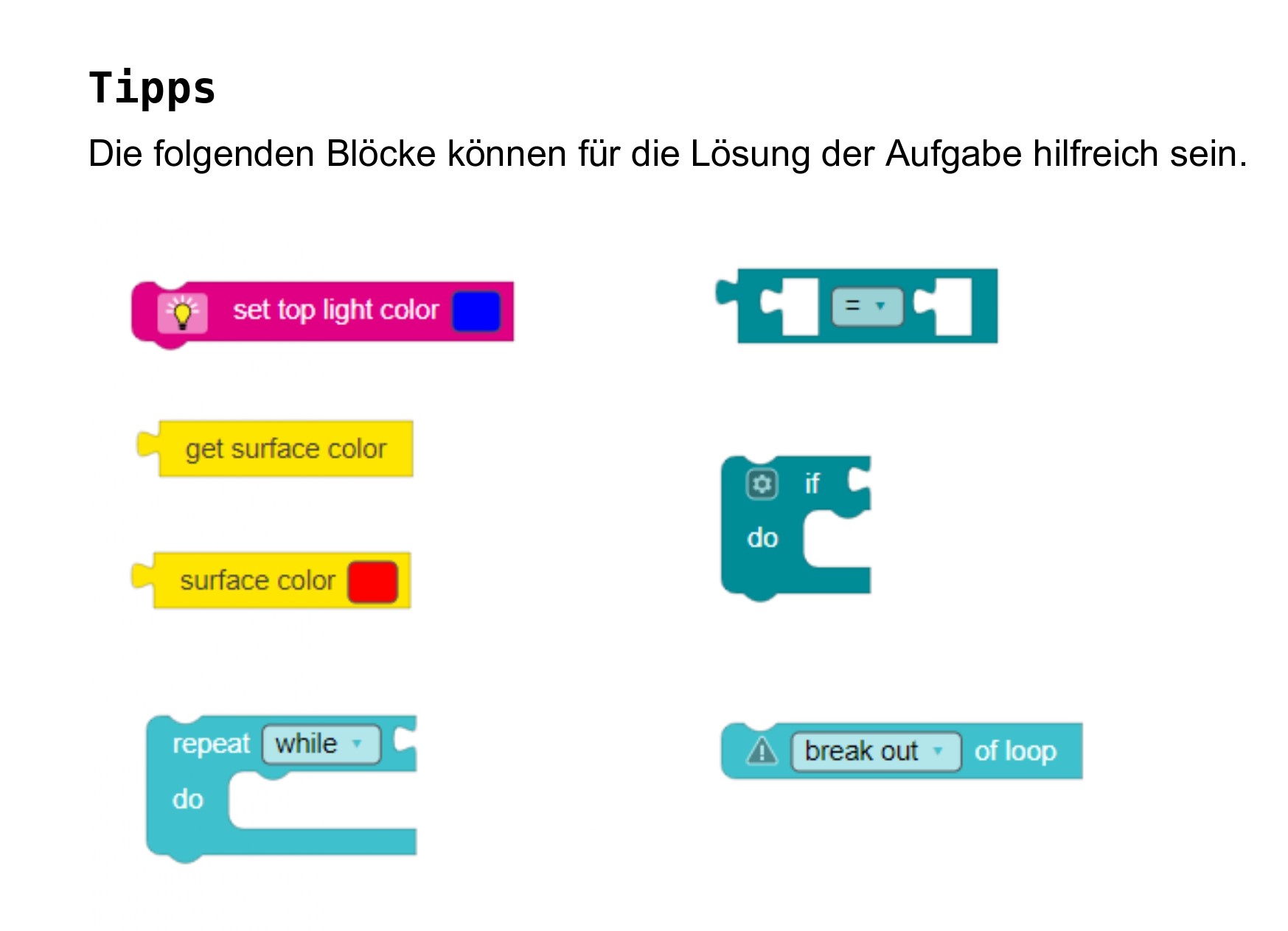
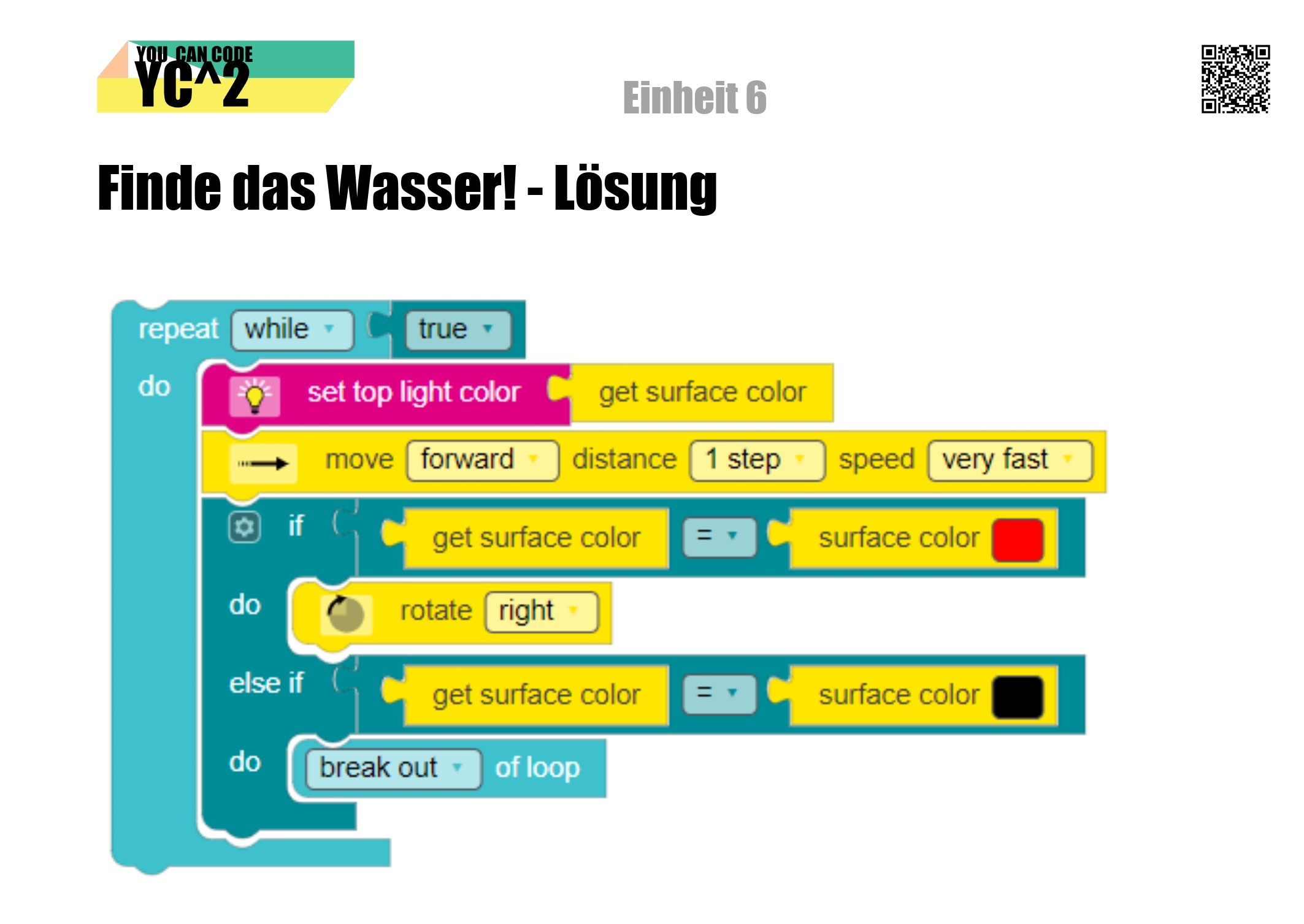
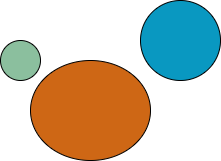
Der Ozobot soll sich innerhalb der Arena (rotes Feld) bewegen und nach der Wasserstelle (blauer Bereich) suchen. Dabei soll die LED des Ozobots stets in der Farbe des Untergrunds leuchten. Überquert der Ozobot eine Grasfläche (grüne Fläche), so soll die LED des Ozobot grün leuchten. Gelangt der Ozobot an den Rand, dann soll die LED des Ozobot rot leuchten und er soll seine Richtung ändern (Umdrehen/Drehen/…). Findet der Ozobot die Wasserstelle, dann soll er nicht mehr weiterfahren und stehen bleiben.
Tipps
Lösungen Übungsaufgaben:
Aufgabe 1
Lösung: Der Ozobot landet beim Apfel
Aufgabe 2
Dies ist natürlich nur eine mögliche Lösung:
Aufgabe 3
Quellen:
Coding for Tomorrow (CC BY SA 4): https://coding-for-tomorrow.de/alle-materialien/
Technische Universität Graz (CC-0): https://learninglab.tugraz.at/informatischegrundbildung/wp-content/uploads/2020/01/ycc_05_schleifen.pd
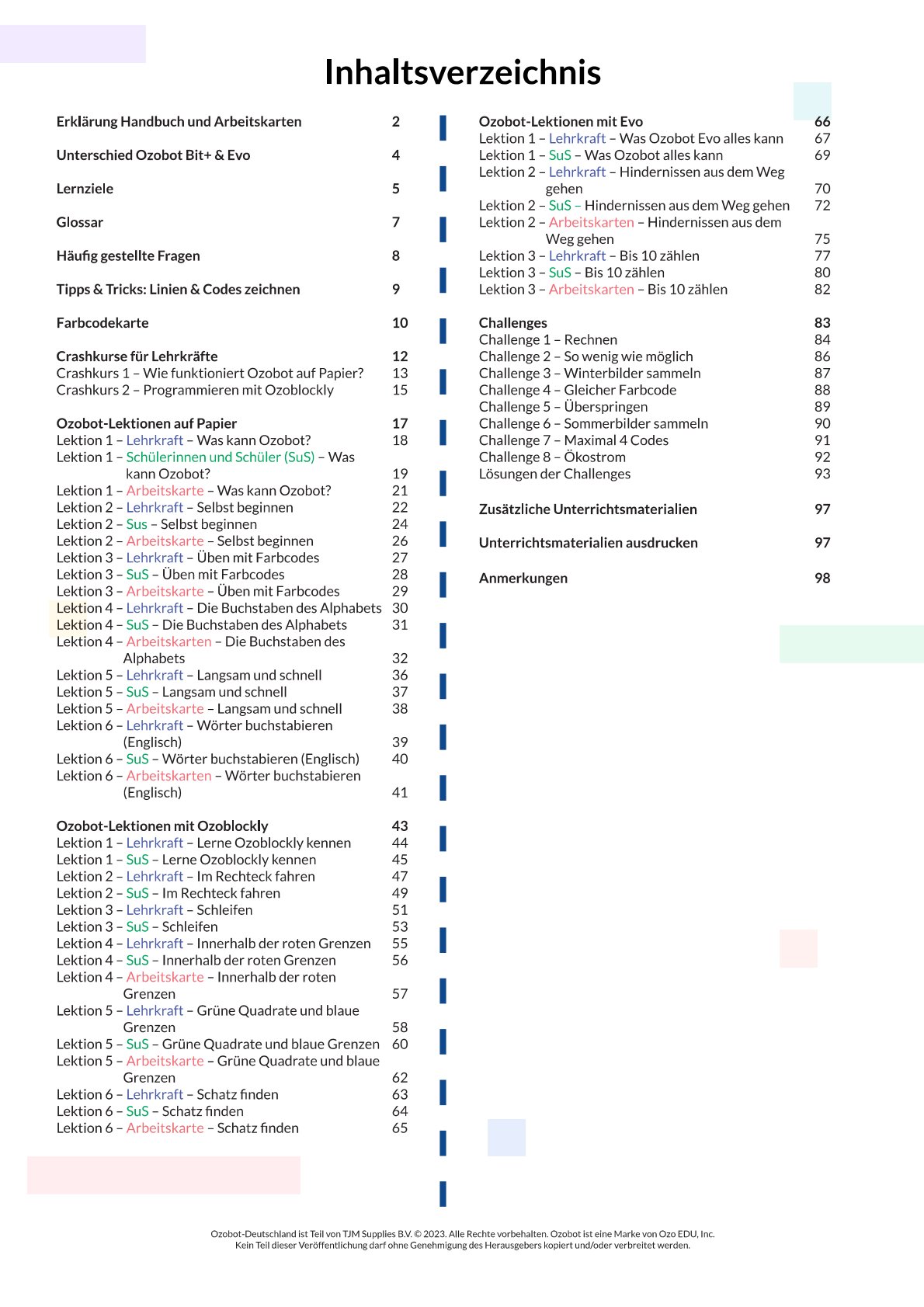
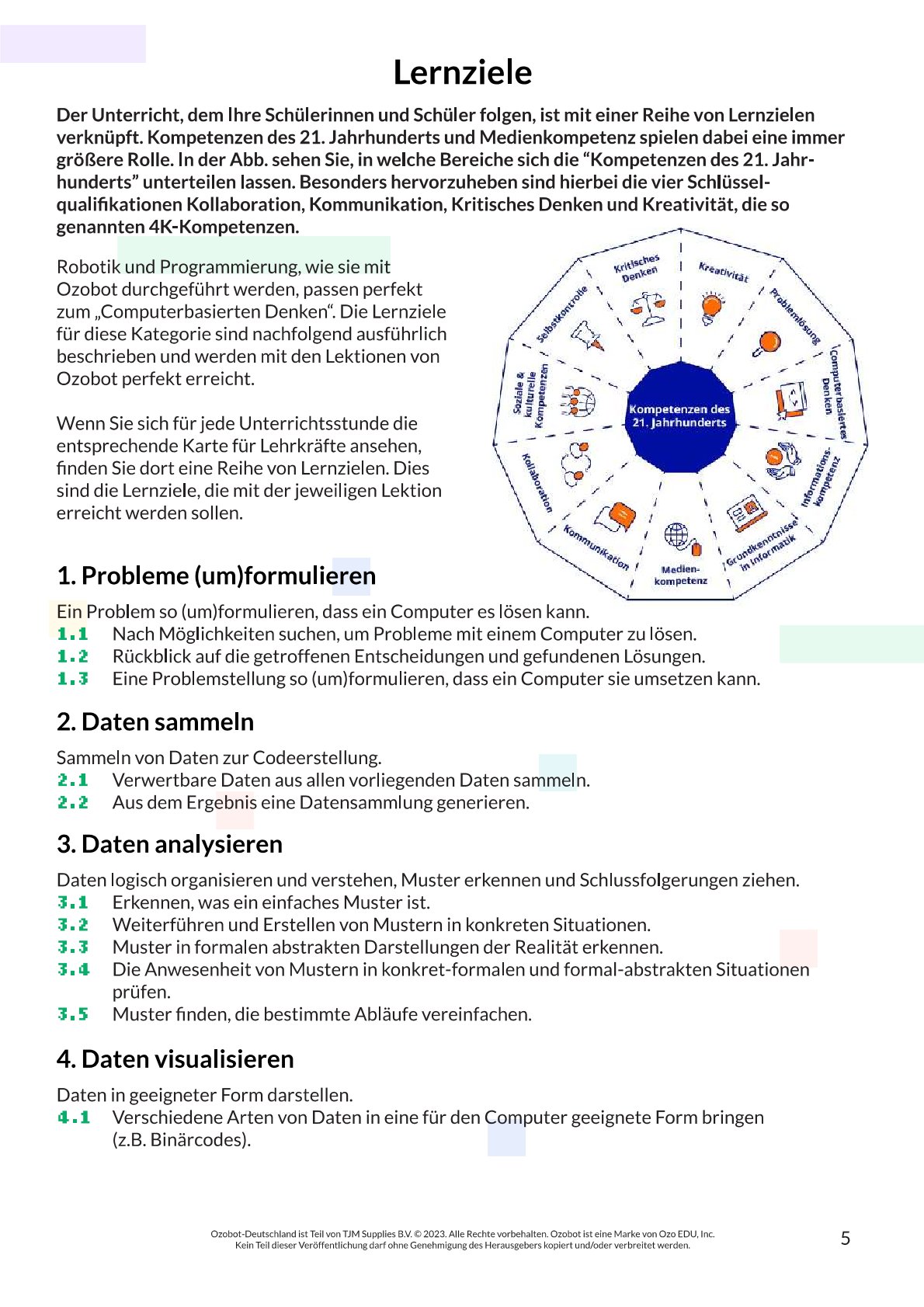
Handbuch für Lehrkräfte

Vorschau
Download-PDF
Öffentliche Arbeitsblätter und Materialien
Lernen im TüftelLab
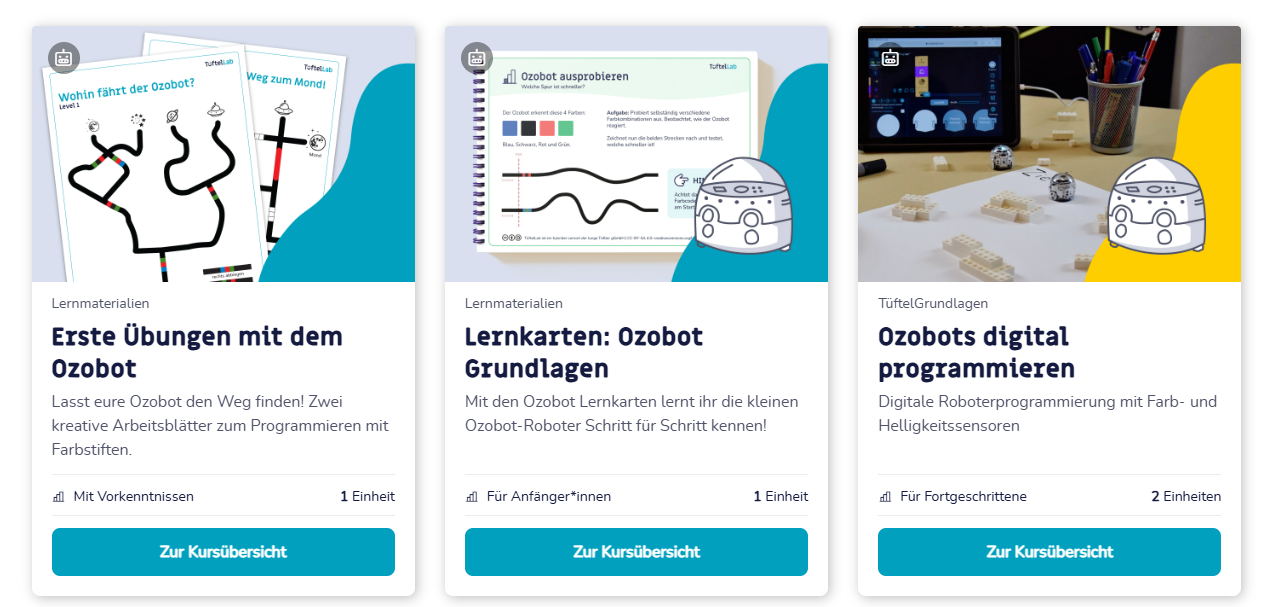
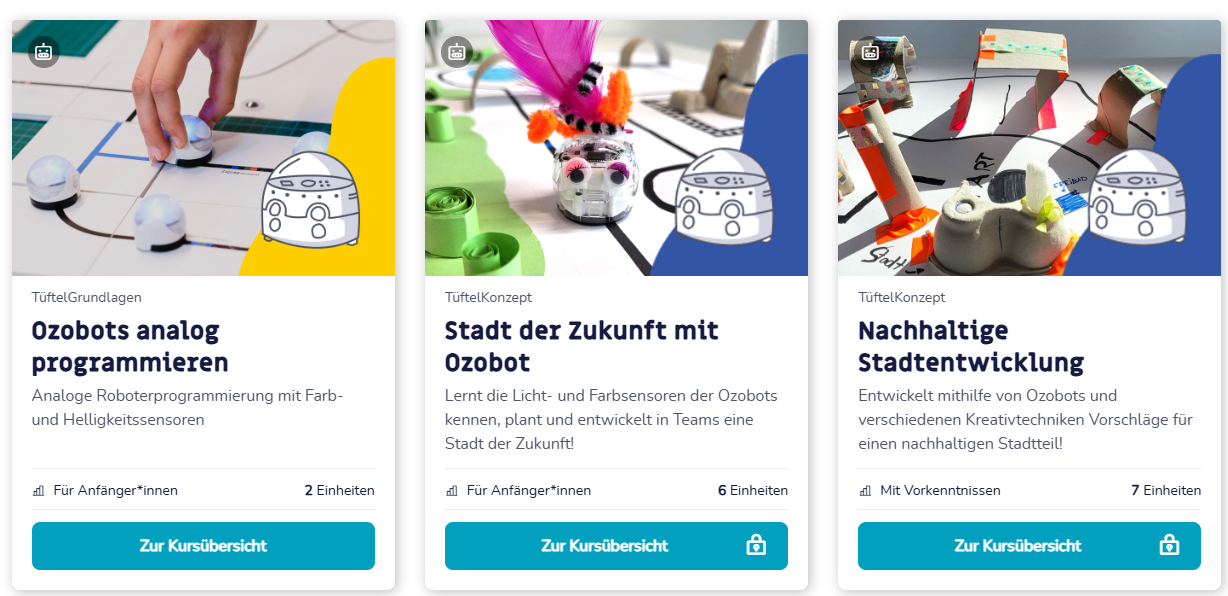
Das TüftelLab stellt eine große Menge an Materialien und Arbeitsblättern bereit, die Sie im Unterricht mit dem Ozobot einsetzen können. Dazu gehören ansprechend designte Lernkarten, die die Einführung in die Funktionsweise des Ozobots erleichtern, sowie vielfältige Übungsblätter, mit denen die Schülerinnen und Schüler ihre ersten Programmiererfahrungen festigen können.
Darüber hinaus bietet das TüftelLab insgesamt sechs vollständig ausgearbeitete Kurse an. Diese Kurse bauen systematisch aufeinander auf und führen Schritt für Schritt von den Grundlagen der Farbcodierung über das Erstellen erster eigener Programme bis hin zu komplexeren Aufgaben. Zusätzlich enthalten viele Materialien methodische Hinweise, Beispielaufgaben und Ideen zur Differenzierung, sodass sie sich flexibel in unterschiedliche Unterrichtssituationen integrieren lassen.
 LINK
LINK

https://digital.tueftellab.de/mod/pag
Farbcodekarten
Unterlagen Coding for Tomorrow
Coding For Tomorrow ist eine eine von der Vodafone Stiftung initiierte Bildungsinitiative, die den Umgang mit digitalen Technologien,Coding und digitalen Medien unterstützen soll. Ziel ist es, digitale Zukunftskompetenzen fächerübergreifend in den Unterricht zu bringen, es stehen also die Ziele für Nachhaltige Entwicklung im Mittelpunkt.
Auf ihrer Website stellt Coding for Tomorrow einige vorgeplante Unterrichtseinheiten für den Ozobot Evo zur Verfügung, durch die sie gerne schauen können.
https://coding-for-tomorrow.de/alle-materialien/
Unterlagen OpenELEC
Das Open E-Learning-Center Niedersachsen (OpenELEC) bietet einen Selbstlernkurs zum Ozobot an, die mit nützlichen Materialien für den Unterricht genutzt werden können. Genauso kann der Kurs für Klassen oder Lehrkräfte interessant sein. Gerade dadurch, dass die Kurse auf Moodle aufbauen, ist die Bedienung besonders für Lehrkräfte intuitiv. Außerdem ist neben einer Menge an Arbeitsblättern und Materialien auch eine Einordnung ins niedersächsische Kerncurriculum zu finden.
Digital.Point Lerneinheit
Lernpläne bieten den Schülerinnen und Schülern die Möglichkeit, selbstständig und in ihrem eigenen Tempo zu lernen. Hier finden sie nach Klassenstufe und Leistungsniveau differenzierte Lernpläne.
Lernplan: Ozzy der Ozobot
Eigenständiges Lernen mit dem Ozobot

Für die Arbeit mit dem Ozobot haben wir im Digital.Point einen Lernplan erstellt, den Sie gerne nutzen können.
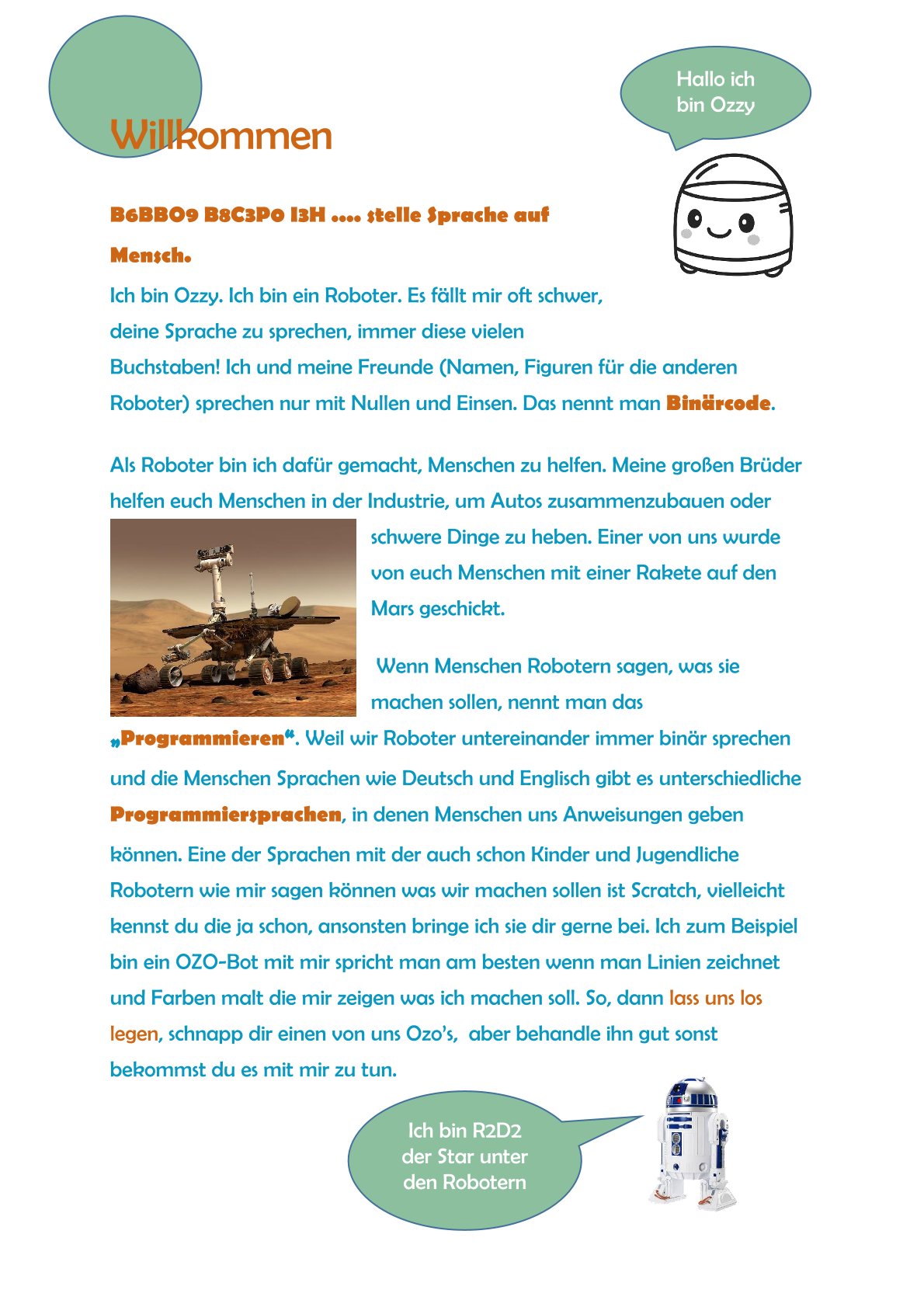
Der Lernplan führt die Schülerinnen und Schüler auf spielerische Weise an das Programmieren mit dem Ozobot heran. In kurzen, differenzierten Texten erklärt „Ozzy“, der Ozobot, grundlegende Konzepte der Robotik und begleitet die Lernenden durch einen selbstständigen Lernprozess. Dabei wechseln die Sozialformen im Lernplan zwischen Einzelarbeit, Partnerarbeit und Kleingruppenarbeit. Die Lehrkraft übernimmt eine unterstützende und leitende Rolle, um die Schülerinnen und Schüler individuell zu fördern.
Lernplan für die Klassen 3-7
Ozobot: Fußmatte