# Der Digital.Point

# Anleitung: Abholung der Materialien

[![8BQlogo-digital-point-neu.jpg](https://digitallibrary.hi-zukunft.de/uploads/images/gallery/2026-04/scaled-1680-/8bqlogo-digital-point-neu.jpg)](https://wiki-stadt-hildesheim.peaknetworks.wiki/uploads/images/gallery/2026-04/8bqlogo-digital-point-neu.jpg)

<table id="bkmrk-produkte-buchen%3A%C2%A0" style="border-collapse:collapse;width:100%;border-width:1px;background-color:rgb(9,152,193);border-color:rgb(236,240,241);"><colgroup><col style="width:99.881%;"></col></colgroup><tbody><tr><td style="border-color:rgb(236,240,241);">### <span style="color:rgb(236,240,241);">Produkte Buchen: </span>

</td></tr></tbody></table>

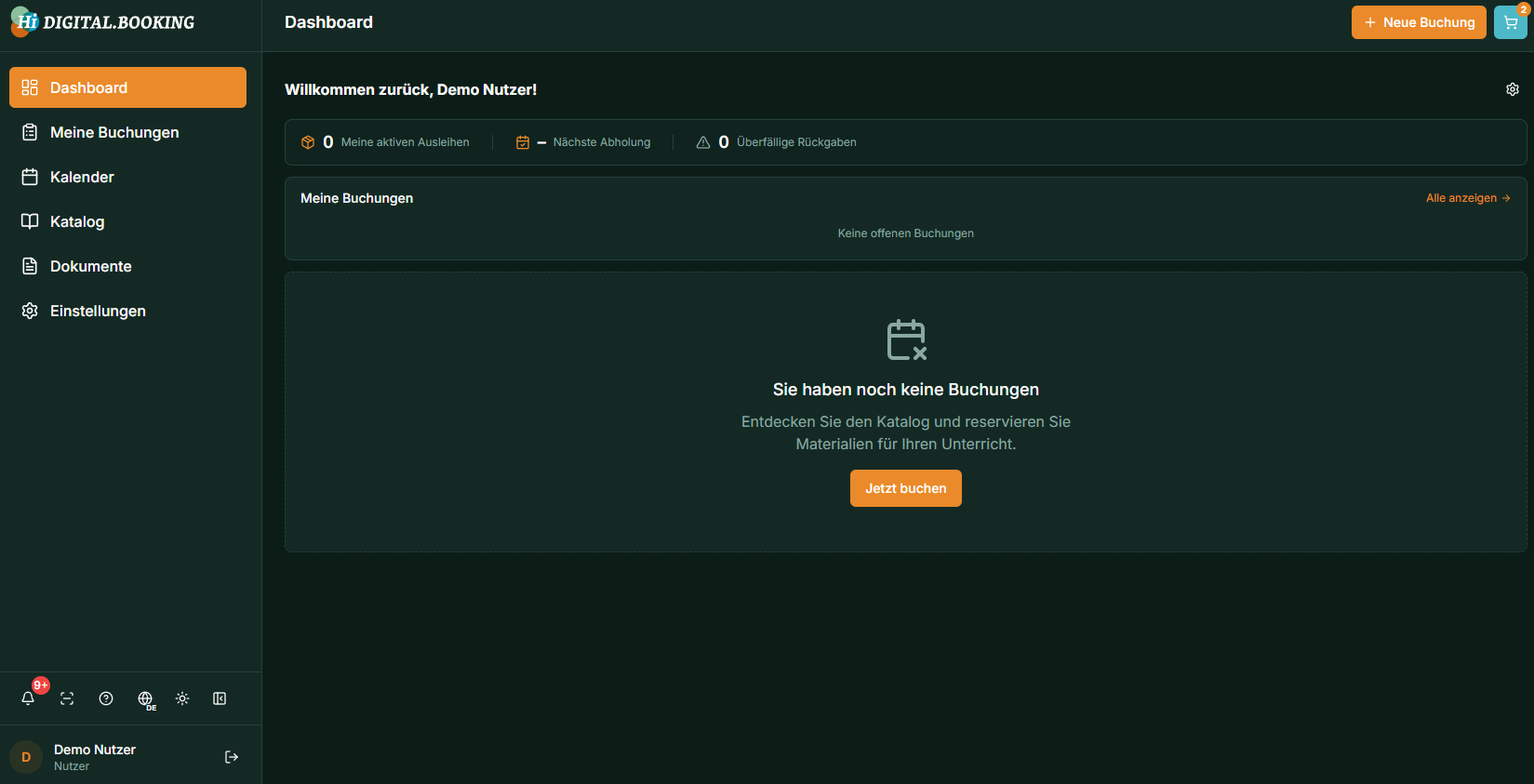
Sie sollten vor ihrer ersten Buchung von uns einen Zugang fürs Buchungstool [Digital.Booking](https://digitalbooking.hi-zukunft.de/login) erhalten haben.

loggen Sie sich mit ihren Anmeldedaten ein.

Überlass ich dir @Britta

 [![image.png](https://digitallibrary.hi-zukunft.de/uploads/images/gallery/2026-07/scaled-1680-/HHLimage.png)](https://digitallibrary.hi-zukunft.de/uploads/images/gallery/2026-07/HHLimage.png)
<table id="bkmrk-der-digital.point%C2%A0" style="border-collapse:collapse;width:100%;border-width:1px;background-color:rgb(9,152,193);"><colgroup><col style="width:99.881%;"></col></colgroup><tbody><tr><td>### <span style="color:rgb(236,240,241);">Der Digital.Point </span>

</td></tr></tbody></table>

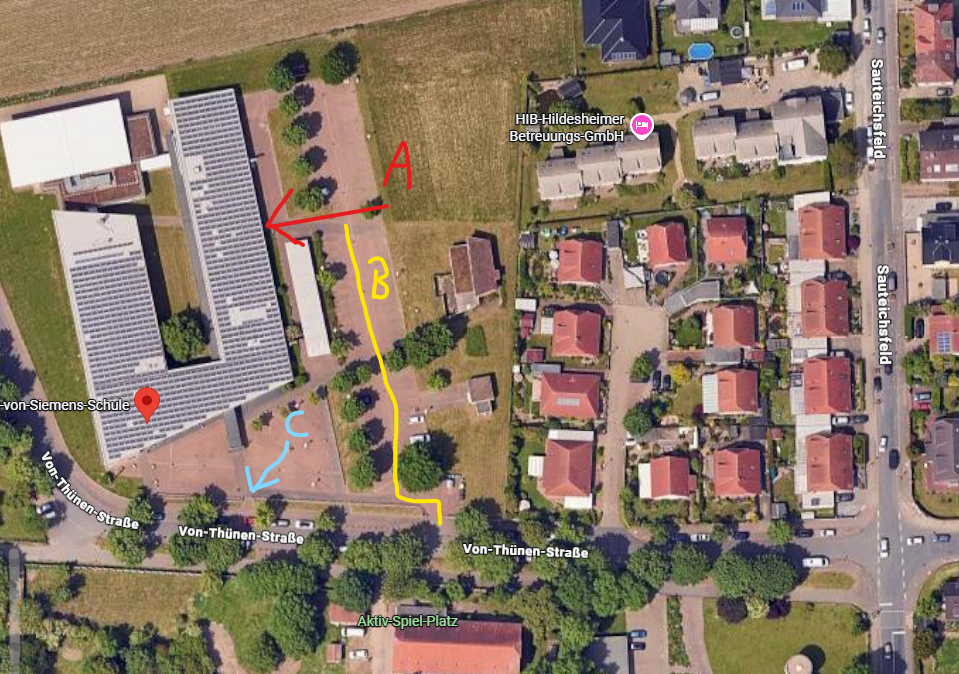
Der Digital.Point besteht aus unserem lager sowie einem Optional hinzubuchbaren Unterrichtsraum. Im Gebäude der Werner von Siemens Schule. Mit dem schlüssel der Ihnen beim Abschluss der Kooperation gegeben wurde können sie während und Außerhalb der Schulzeiten ins lager gelagen. Den Eingang zum Digital.point finden sie an der rechten Seite der Schule (A) Wobei das Lager die Dritte Tür auf der Linken Seite ist (Raum xyz). Während der Öffnungszeiten der Schule bzw. wenn der Hausmeister der Schule anwesend ist, Kann über das Tor (B) auf dem Schülerprakplatz geparkt werden und an das Lager herangefahren werden um Materialien abzuliefern oder abzuholen. Ansonsten ist mit dem Schlüssel außeerdem das Tor (C) zu öffnen. Dazu müssen sie ebenso wie im Lager den Schlüssel ins Schloss führen, dann den Knopf drücken bis es piepst und dann aufgeschlossen werden.

[![image.png](https://digitallibrary.hi-zukunft.de/uploads/images/gallery/2026-07/scaled-1680-/V4yimage.png)](https://digitallibrary.hi-zukunft.de/uploads/images/gallery/2026-07/V4yimage.png)
<table id="bkmrk-ausleihen-der-produk" style="border-collapse:collapse;width:100%;"><colgroup><col style="width:99.881%;"></col></colgroup><tbody><tr><td style="background-color:rgb(9,152,193);">### <span style="color:rgb(236,240,241);">Ausleihen der Produkte </span>

</td></tr></tbody></table>

Im Lager angekommen sind alle unsere Materialien mit QR Codes versehen. Öffnen sie nun das booking tool am handy und scannen sie mit dem Scanner einen QR Code. Wenn sie für diesen zeitraum eine genehmigte Buchung haben wird automatisch dieses Material ausgebucht:

# Aufbau des Lagerraums

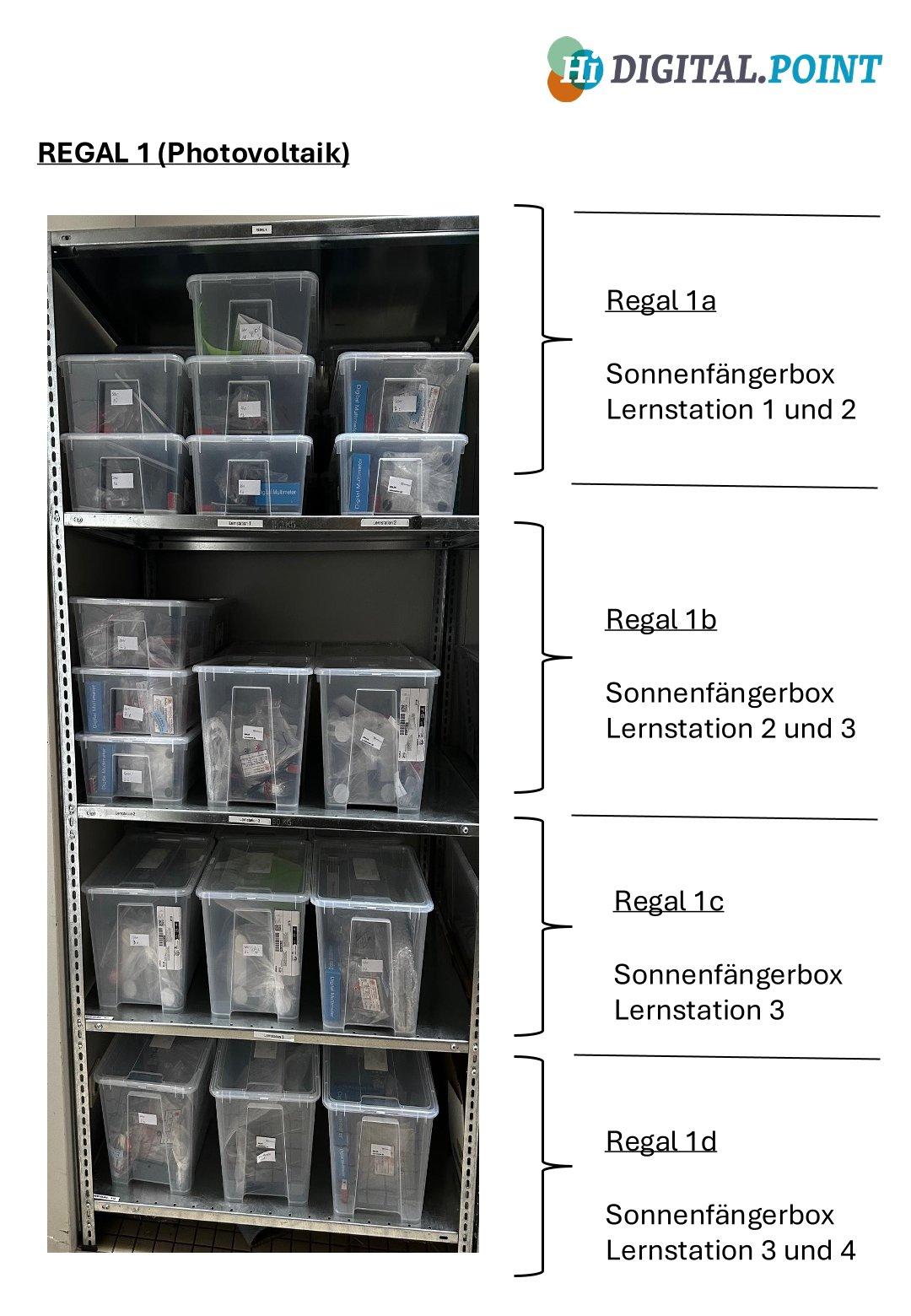
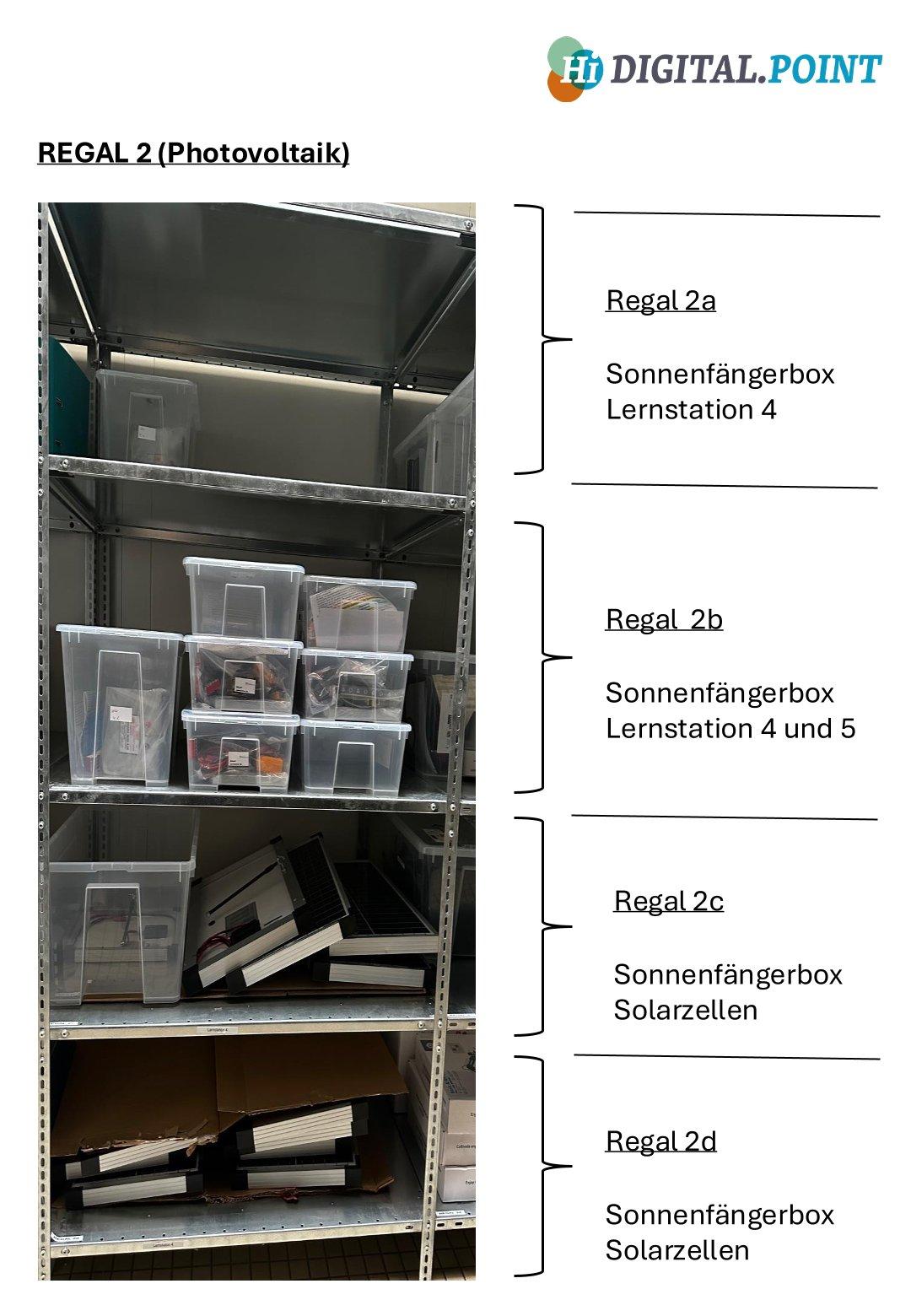
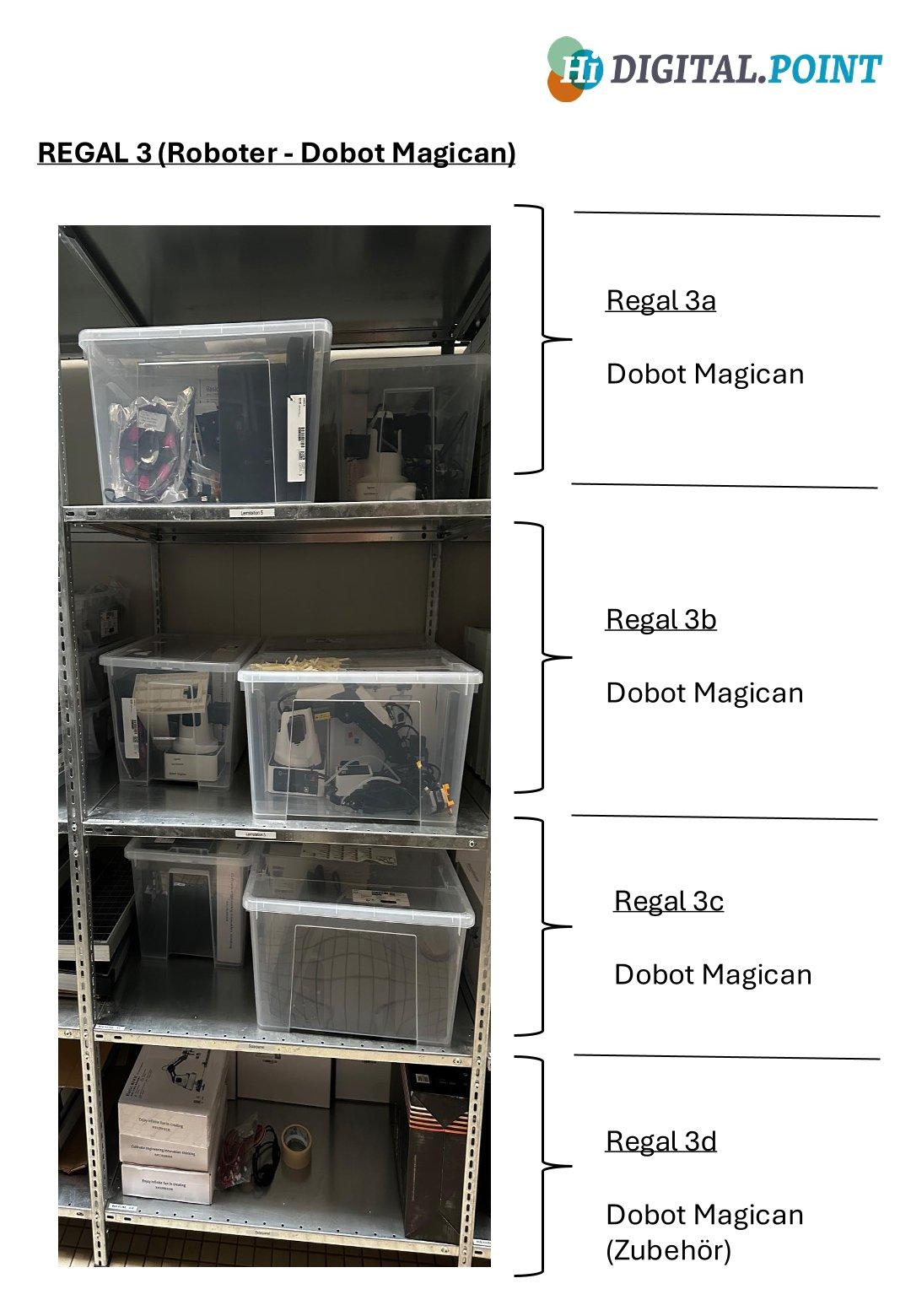
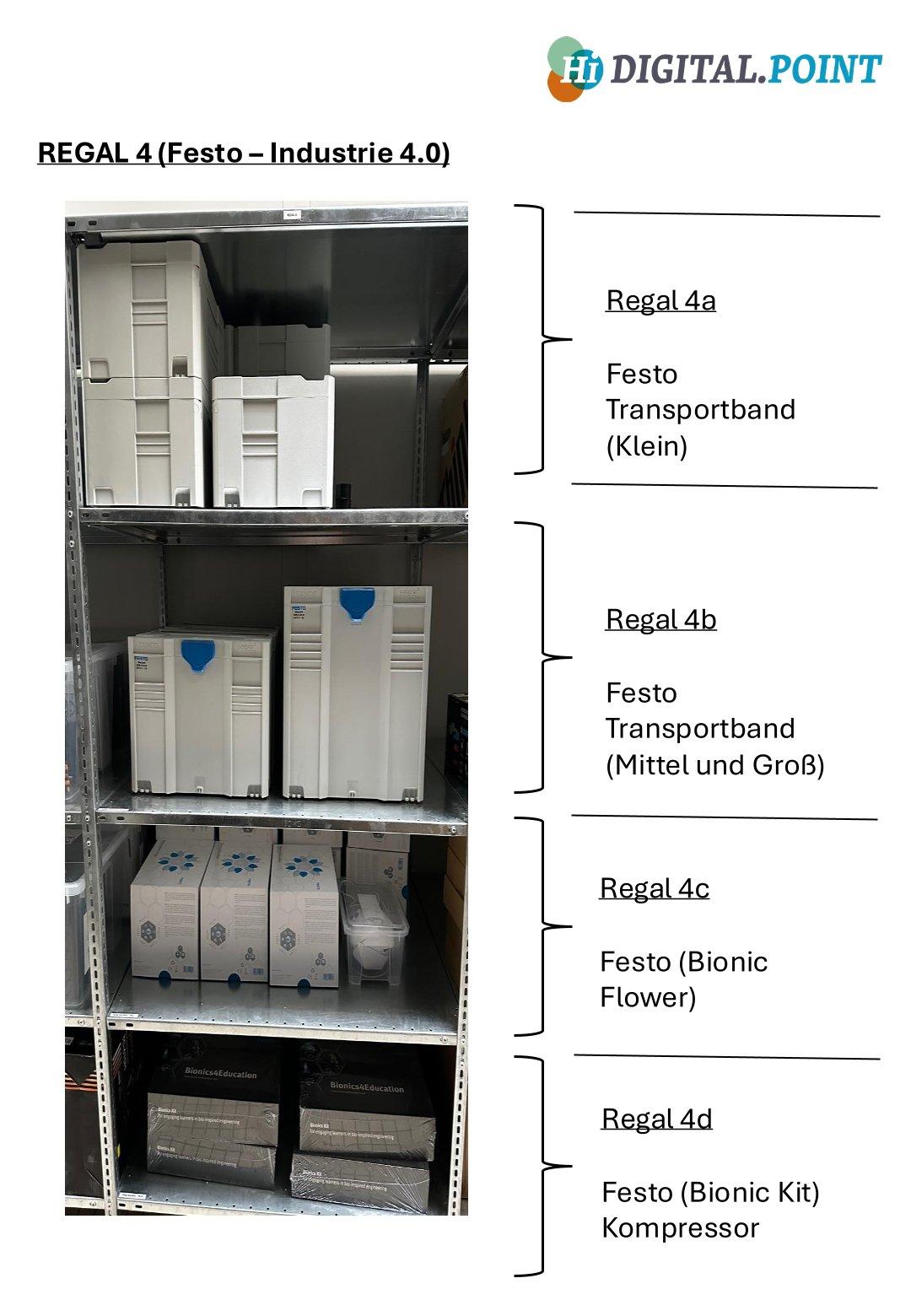
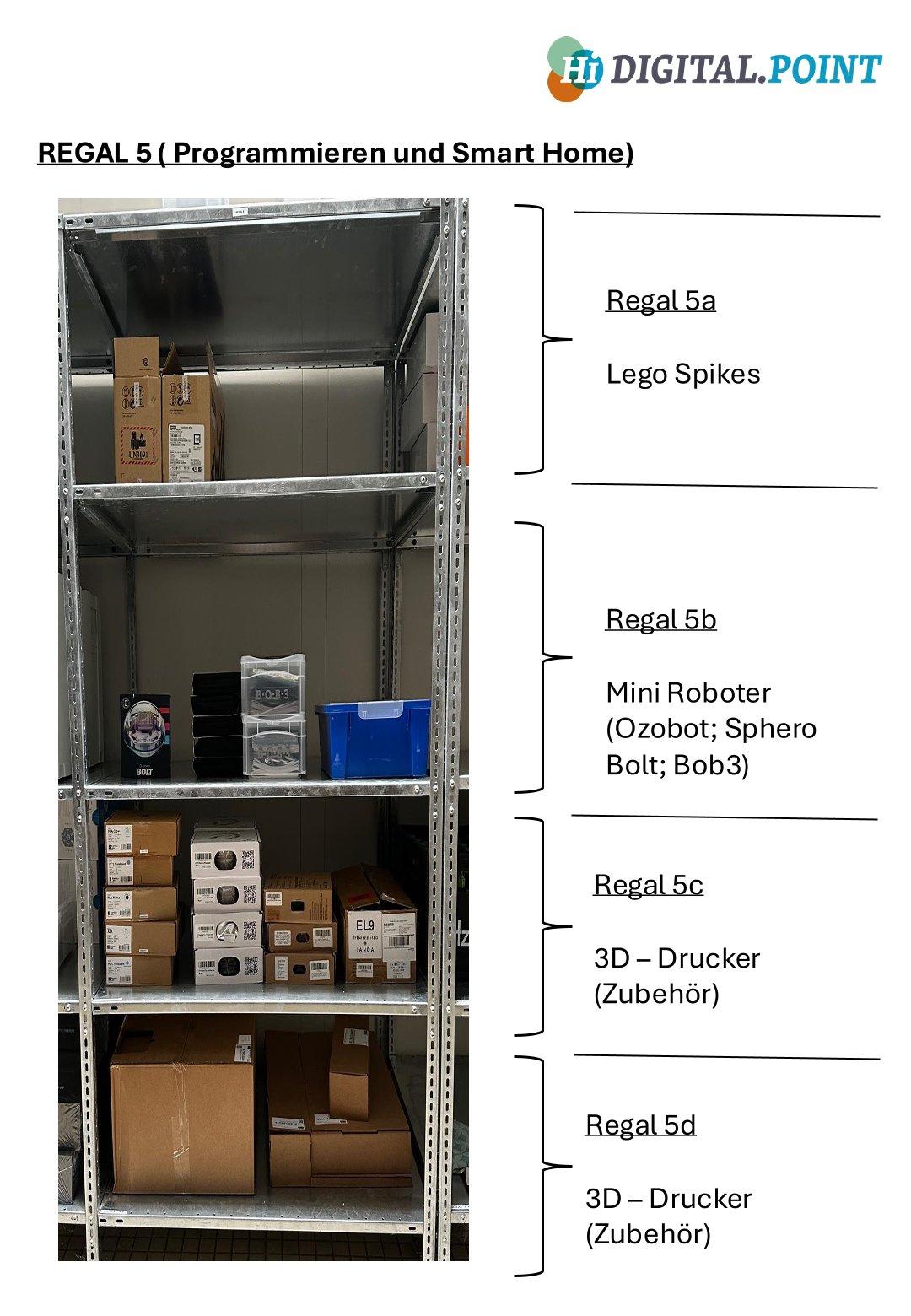
<div id="bkmrk-" style="margin-top:20px;">[![logo-digital-point-neu.jpg](https://wiki-stadt-hildesheim.peaknetworks.wiki/uploads/images/gallery/2025-10/logo-digital-point-neu.jpg)](https://wiki-stadt-hildesheim.peaknetworks.wiki/uploads/images/gallery/2025-10/hi-zukunft.png)</div>Hier finden sie Bilder der Regale in unserem Lager am Digital.Point.[![punkte-oben.png](https://wiki-stadt-hildesheim.peaknetworks.wiki/uploads/images/gallery/2025-11/scaled-1680-/NHHpunkte-oben.png)](https://wiki-stadt-hildesheim.peaknetworks.wiki/uploads/images/gallery/2025-11/NHHpunkte-oben.png) Bitte achten sie darauf, dass sie alle **Materialien in die richtige Stelle zurück stellen** und **tragen sie sich mit dem QR-Code in die Ausleih-Liste ein**.

[![Regal 1 Photovoltaik .jpg](https://wiki-stadt-hildesheim.peaknetworks.wiki/uploads/images/gallery/2025-10/scaled-1680-/regal-1-photovoltaik.jpg)](https://wiki-stadt-hildesheim.peaknetworks.wiki/uploads/images/gallery/2025-10/regal-1-photovoltaik.jpg)
[![Regal 2 Photovoltaik.jpg](https://wiki-stadt-hildesheim.peaknetworks.wiki/uploads/images/gallery/2025-10/scaled-1680-/regal-2-photovoltaik.jpg)](https://wiki-stadt-hildesheim.peaknetworks.wiki/uploads/images/gallery/2025-10/regal-2-photovoltaik.jpg)
[![Regal 3 Dobot .jpg](https://wiki-stadt-hildesheim.peaknetworks.wiki/uploads/images/gallery/2025-10/scaled-1680-/regal-3-dobot.jpg)](https://wiki-stadt-hildesheim.peaknetworks.wiki/uploads/images/gallery/2025-10/regal-3-dobot.jpg)
[![Regal 4 Festo .jpg](https://wiki-stadt-hildesheim.peaknetworks.wiki/uploads/images/gallery/2025-10/scaled-1680-/regal-4-festo.jpg)](https://wiki-stadt-hildesheim.peaknetworks.wiki/uploads/images/gallery/2025-10/regal-4-festo.jpg)
[![Regal 5 Progammieren und Smart Home .jpg](https://wiki-stadt-hildesheim.peaknetworks.wiki/uploads/images/gallery/2025-10/scaled-1680-/regal-5-progammieren-und-smart-home.jpg)](https://wiki-stadt-hildesheim.peaknetworks.wiki/uploads/images/gallery/2025-10/regal-5-progammieren-und-smart-home.jpg)
# Betriebsanweisung Wlan-Router

<div id="bkmrk-" style="margin-bottom:30px;"></div>[![Logo Digital.Point NEU.jpg](https://wiki-stadt-hildesheim.peaknetworks.wiki/uploads/images/gallery/2025-10/scaled-1680-/8BQlogo-digital-point-neu.jpg)](https://wiki-stadt-hildesheim.peaknetworks.wiki/uploads/images/gallery/2025-10/8BQlogo-digital-point-neu.jpg)

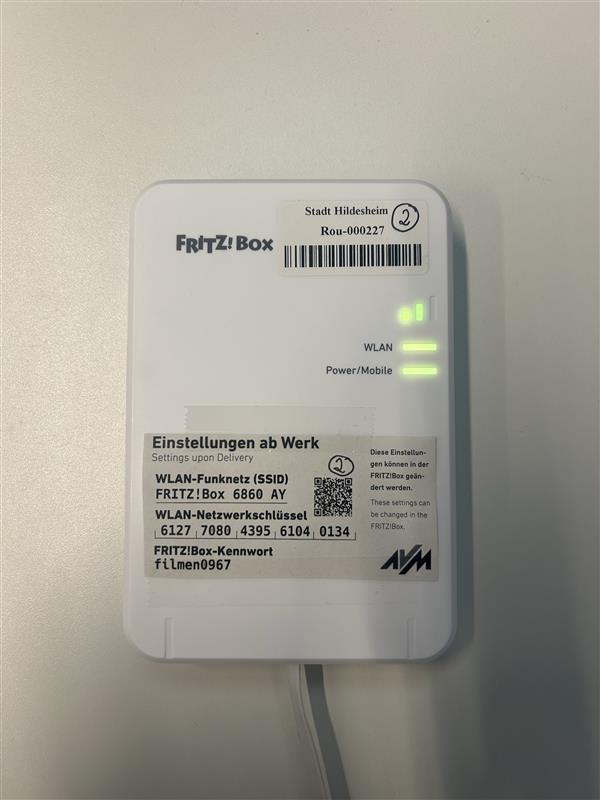
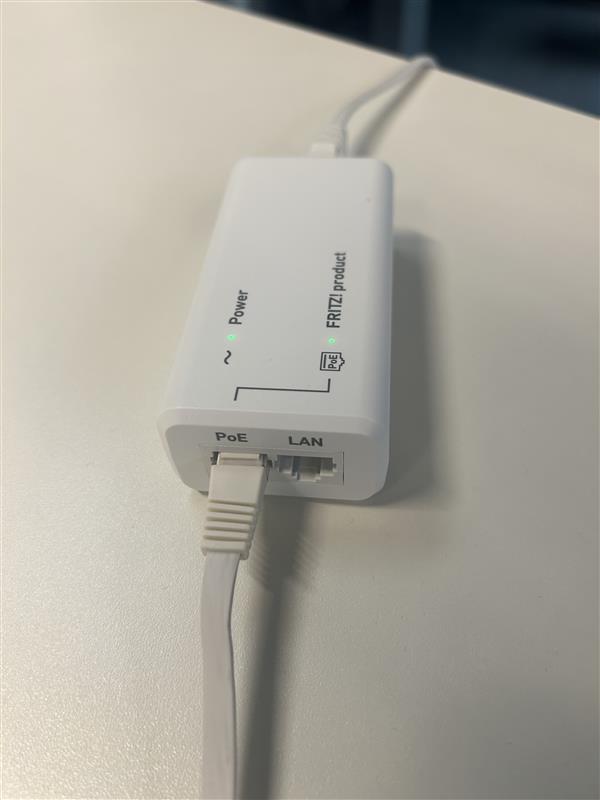
Die **FRITZ!Box** mit integrierter SIM-Karte kann an jedem Ort verwendet werden, an dem eine Stromversorgung vorhanden ist. Für die Inbetriebnahme wird das Gerät zunächst mit dem Strom verbunden, indem das Netzteil in die Steckdose gesteckt wird. Anschließend wird das LAN-Kabel mit dem Router sowie mit dem PoE-Anschluss des Adapters verbunden. Sobald diese Verbindungen hergestellt sind, startet der Router automatisch.

Nun sollte das Wlan in ihrem Gerät zu finden sein, ein Handy können sie über den QR Code auf der Vorderseite des Routers verbinden. Ansonsten nutzen sie den **Netzwerkschlüssel**. Dieser ist je nach ausgeliehener Box unterschiedlich und ist auf dem Sticker auf dem Router oder dem beigelegten Informationszettel zu finden.

<table id="bkmrk--2" style="border-collapse:collapse;width:100%;"><colgroup><col style="width:49.881%;"></col><col style="width:49.881%;"></col></colgroup><tbody><tr><td>[![ufm84c5a458-71c2-4e1c-bd53-c06f5c0f2d66.jpg](https://digitallibrary.hi-zukunft.de/uploads/images/gallery/2026-06/scaled-1680-/Skvufm84c5a458-71c2-4e1c-bd53-c06f5c0f2d66.jpg)](https://digitallibrary.hi-zukunft.de/uploads/images/gallery/2026-06/Skvufm84c5a458-71c2-4e1c-bd53-c06f5c0f2d66.jpg)  
</td><td>[![mqs1c82abe3-19b3-4240-b909-2fd1b89a0358.jpg](https://digitallibrary.hi-zukunft.de/uploads/images/gallery/2026-06/scaled-1680-/E3Nmqs1c82abe3-19b3-4240-b909-2fd1b89a0358.jpg)](https://digitallibrary.hi-zukunft.de/uploads/images/gallery/2026-06/E3Nmqs1c82abe3-19b3-4240-b909-2fd1b89a0358.jpg)

</td></tr></tbody></table>

<div id="bkmrk--18"></div><div id="bkmrk--19"></div>

# Betriebsanweisungen

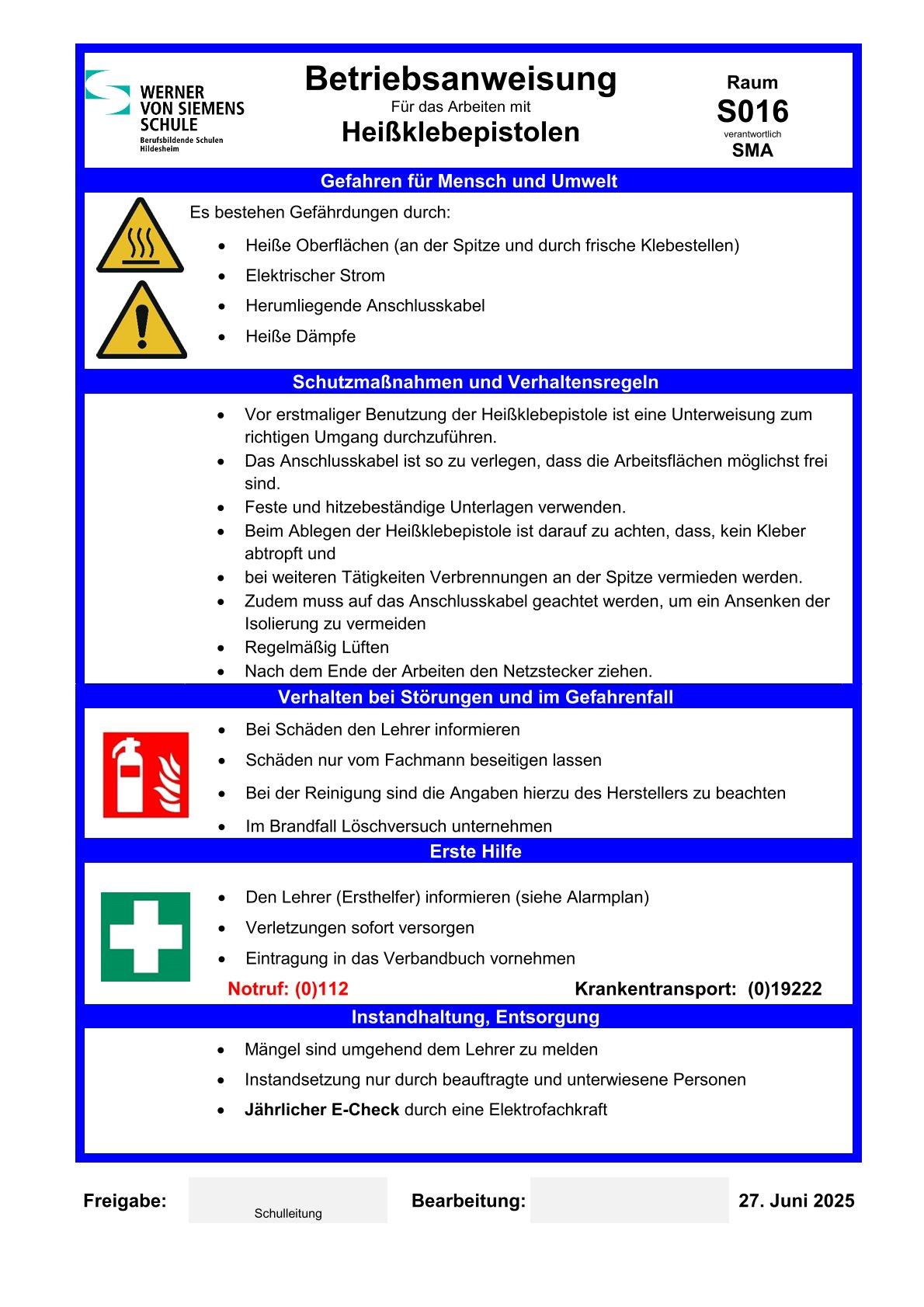
# Heißklebe Pistole

<div id="bkmrk-" style="display: flex; justify-content: space-between; align-items: flex-start; margin-top: 20px;">[![ba_heissklebepistolen.jpg](https://wiki-stadt-hildesheim.peaknetworks.wiki/uploads/images/gallery/2025-10/scaled-1680-/ba-heissklebepistolen.jpg)](https://wiki-stadt-hildesheim.peaknetworks.wiki/uploads/images/gallery/2025-10/ba-heissklebepistolen.jpg)  
</div>

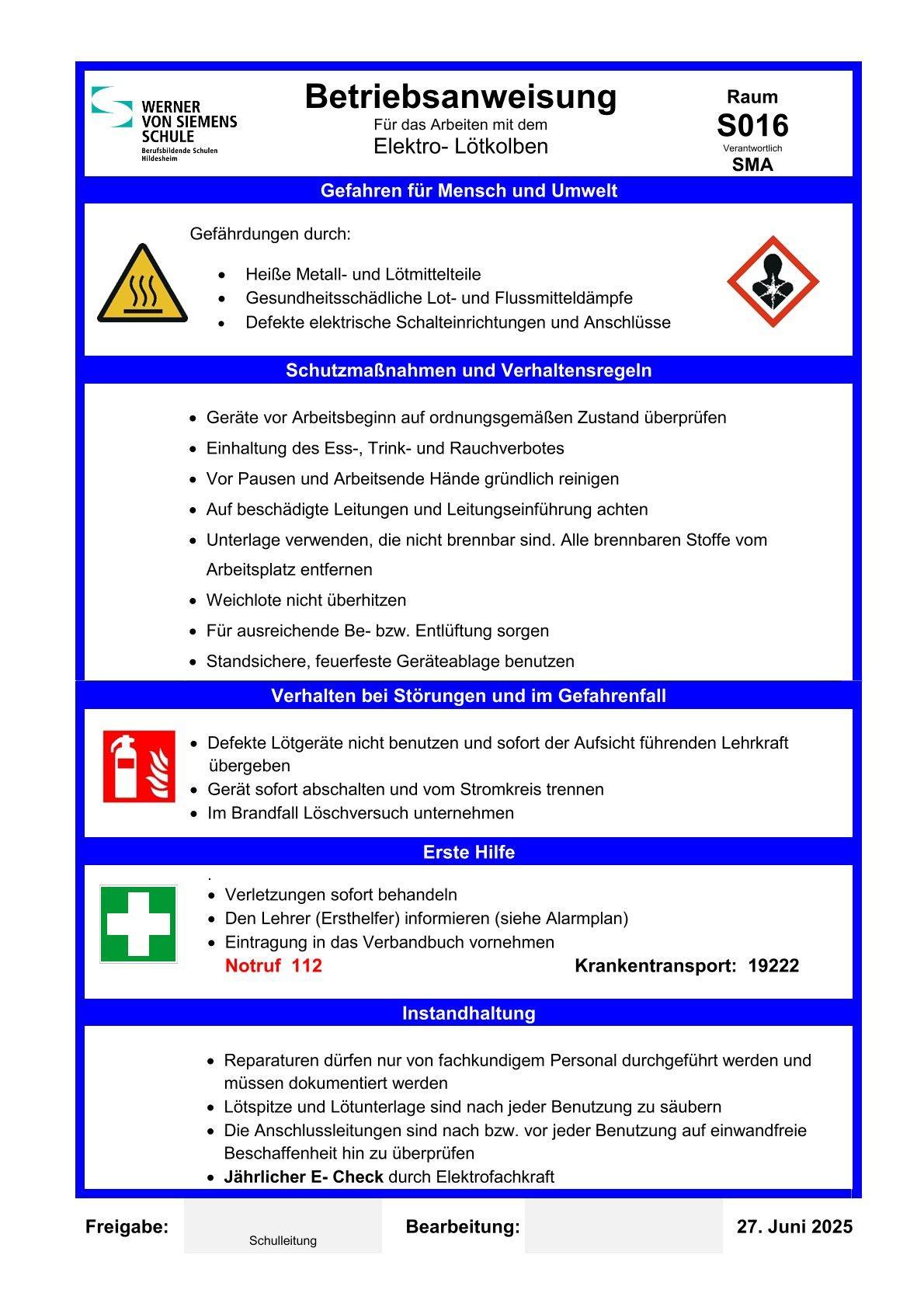
# Lötkolben

<div id="bkmrk-" style="display: flex; justify-content: space-between; align-items: flex-start; margin-top: 20px;"></div>[![betriebsanweisug-lotkolben.jpg](https://wiki-stadt-hildesheim.peaknetworks.wiki/uploads/images/gallery/2025-10/scaled-1680-/RcBbetriebsanweisug-lotkolben.jpg)](https://wiki-stadt-hildesheim.peaknetworks.wiki/uploads/images/gallery/2025-10/RcBbetriebsanweisug-lotkolben.jpg)

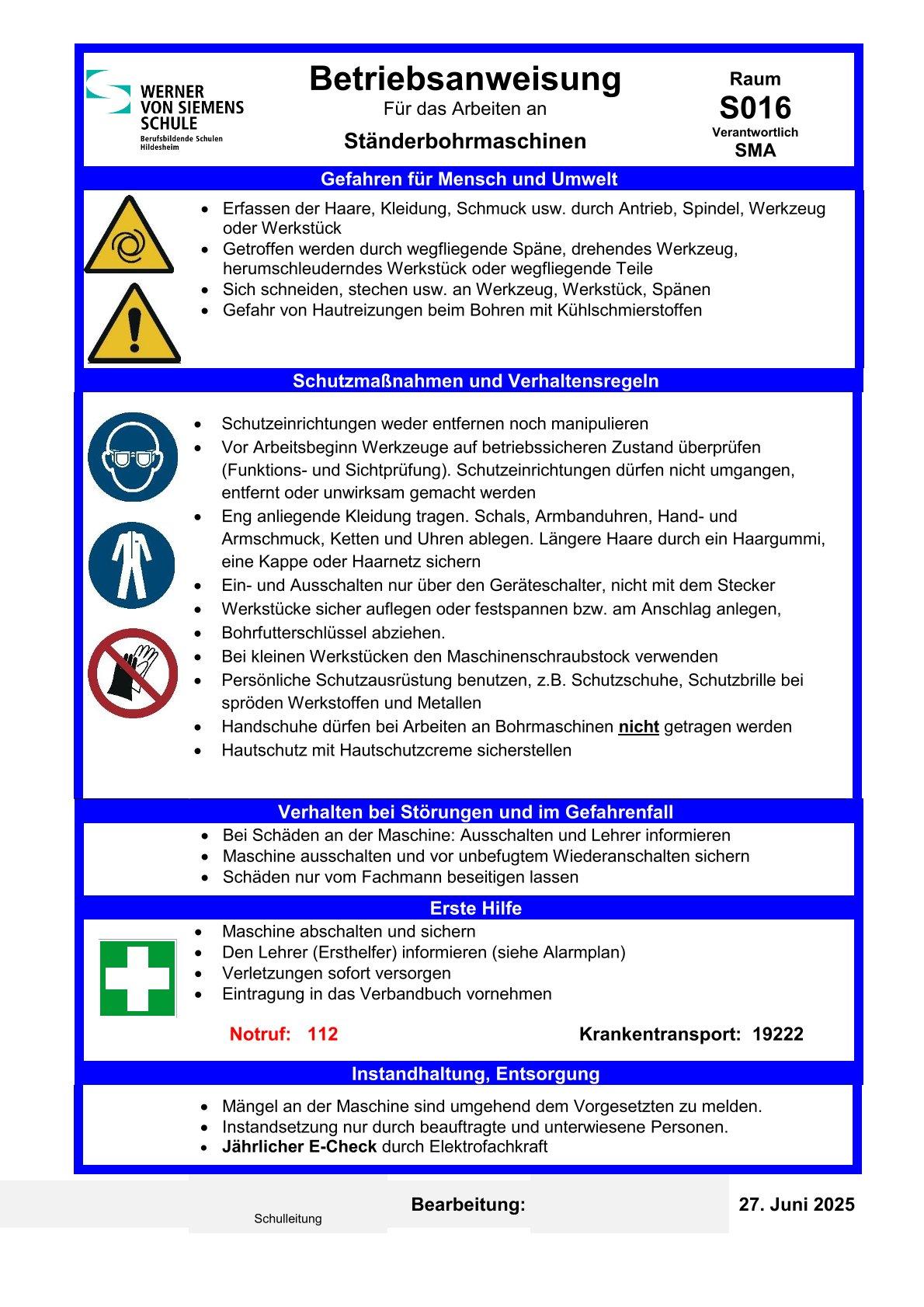
# Ständerbohrmaschienen

[![Ständebohrmaschine .jpg](https://wiki-stadt-hildesheim.peaknetworks.wiki/uploads/images/gallery/2025-10/scaled-1680-/standebohrmaschine.jpg)](https://wiki-stadt-hildesheim.peaknetworks.wiki/uploads/images/gallery/2025-10/standebohrmaschine.jpg)
# Meldung Fehlender Materialien

<div id="bkmrk-" style="margin-top:20px;">[![logo-digital-point-neu.jpg](https://wiki-stadt-hildesheim.peaknetworks.wiki/uploads/images/gallery/2025-10/logo-digital-point-neu.jpg)](https://wiki-stadt-hildesheim.peaknetworks.wiki/uploads/images/gallery/2025-10/hi-zukunft.png)<div drawio-diagram="47"><img src="https://wiki-stadt-hildesheim.peaknetworks.wiki/uploads/images/drawio/2025-10/drawing-4-1760612447.png" alt="drawing-4-1760612447.png"/></div>

</div>Bitte überprüfen Sie vor dem Nutzen der Materialien des Digital.Points ob alles vorhanden ist.

Falls während ihrer Arbeit mit unseren Materialien

# Regeln im Digital.Point


# Wie komme ich in den Digital.Point