**Herzlich Willkommen im Digital.Library**,[](https://wiki-stadt-hildesheim.peaknetworks.wiki/uploads/images/gallery/2025-10/rechts-oben4-1760612447.png) unserer Bücherei mit Unterlagen für den Besuch des **Digital.Points** an der Werner-von-Siemens-Schule in Hildesheim.
Unser Digital.Point ist in fünf Themenbereiche aufgeteilt:
- Industrie 4.0
- Robotik 2.0
- Smart Home
- Photovoltaik
- Umweltmonotoring
Für alle Bereiche finden Sie in unserem Lager Hardware, mit der Sie gemeinsam mit Ihren Schüler:innen experimentieren können. Die passenden Unterlagen finden Sie hier. Im Digital.Library stellen wir Ihnen die nötigen Materialien zur Verfügung, damit Sie unsere Hardware auch wirklich lernförderlich einsetzen können. Zu jedem Themenbereich finden Sie außerdem eine Übersicht unserer verfügbaren Hardware.
Darüber hinaus gibt es einen Reiter mit den wichtigsten Unterlagen wie Handbüchern und Sicherheitsanweisungen. Sie können entscheiden, ob Sie eigenständig mit den Materialien der Hersteller oder mit eigenen Materialien Unterricht im Digital.Point durchführen möchten, oder ob Sie unsere vorgefertigten Konzepte verwenden wollen.
##### **Viel Spaß im Digital.Point!** [**In die DIGITAL.LIBRARY** ](https://wiki-stadt-hildesheim.peaknetworks.wiki/shelves)
---
## NEU
##### Das Digital.Forum
Wir hatten am 26.04. wirklich viel Spaß mit euch und bedanken uns herzlich für das wertvolle Feedback. Dieses möchten wir nun natürlich auch in die Praxis umsetzen.
Deshalb haben wir mit dem Digital.Forum eine neue Community-Plattform ins Leben gerufen. Aktuell befinden wir uns noch in der Entwicklungs- und Testphase und probieren verschiedene Tools sowie Ideen aus, um eine Plattform für den gemeinsamen Austausch, die Kommunikation untereinander sowie für Problemmeldungen zu entwickeln.
#### [Bookstacks Version ](https://digitallibrary.hi-zukunft.de/books/digitalforum/page/forum) [Xobor Version ](https://digitalforum.xobor.de/)
# Aufbau der Digital.Library
[  ](https://wiki-stadt-hildesheim.peaknetworks.wiki/uploads/images/gallery/2025-10/hi-zukunft.png)
Die **Digital.Library** baut auf dem Bookstacks-Format auf. Dementsprechend sind die Materialien auch in den Kategorien einer Bibliothek, oder eben Library, aufgebaut. So sieht man beim Betreten der Bibliothek zunächst viele Reihen von Regalen, wobei ein Regal in unserer Bibliothek immer für einen unserer Themenbereiche steht.
[  ](https://wiki-stadt-hildesheim.peaknetworks.wiki/uploads/images/gallery/2025-11/screenshot-regale.png)
Haben Sie sich nun für einen der Themenbereiche entschieden, können Sie Bücher aus den Regalen aussuchen. In unserer **Digital.Library** finden Sie hier alle Einheiten, die wir anbieten. So können Sie im Regal **C\_Robotik** beispielsweise alle unsere Roboter auswählen.
[  ](https://wiki-stadt-hildesheim.peaknetworks.wiki/uploads/images/gallery/2025-11/screenshot-bucher.png)
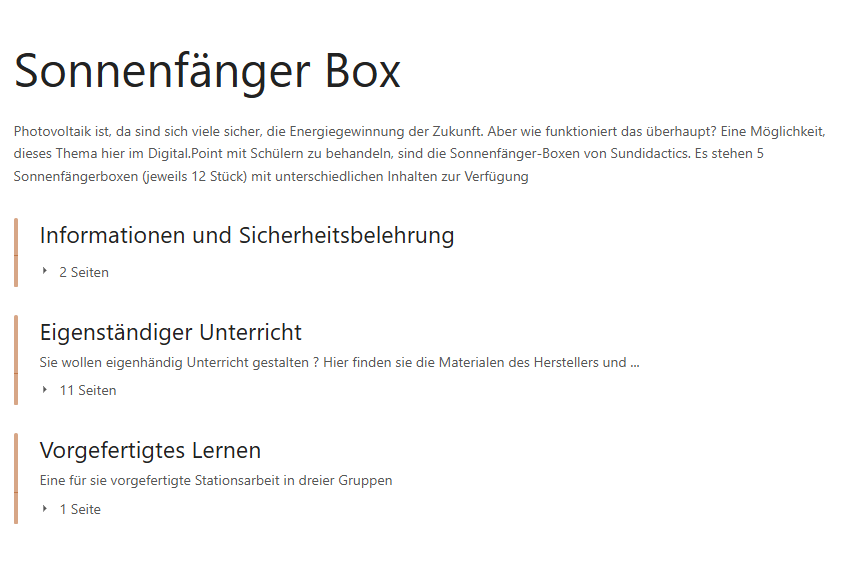
In den Büchern angelangt, können Sie nun einzelne Kapitel aufschlagen. Dabei ist jedes der Bücher in der **Digital.Library** gleich aufgebaut:
1. Informationen und Sicherheitsinformationen
2. Eigenständiger Unterricht
3. Vorgefertigtes Lernen
So finden Sie im ersten Kapitel vom Hersteller gelieferte Gebrauchsanweisungen zur Einheit, Handbücher und Ähnliches. Im zweiten Kapitel finden Sie Arbeitsblätter, die Sie für Ihren eigenen Unterricht mit unseren Materialien verwenden können. Im Kapitel *Vorgefertigtes Lernen* finden Sie von uns oder vom Herausgeber vorbereitete Unterrichtseinheiten.
[  ](https://wiki-stadt-hildesheim.peaknetworks.wiki/uploads/images/gallery/2025-11/screenshot-kapitel.png)
Nun können Sie die einzelnen Seiten der Kapitel öffnen und finden dort Unterlagen, Materialien oder auch Links zu PDFs zum Download.
# Tutorial: erstellen von Videos
[](https://wiki-stadt-hildesheim.peaknetworks.wiki/uploads/images/gallery/2026-04/8bqlogo-digital-point-neu.jpg)
In der Digital.Library können Sie Videos einbetten und Abrufen lassen. Dazu nutzen sie das **...** Symbol in der Menüleiste und wählen aus. Dort können Sie nun ein in der Library abspielbares Video einbetten. Am besten eignen sich dazu Youtube Videos. Dabei können sie öffentliche Videos benutzen, Videos auf dem eigenen Account hochladen und verlinken oder den Digital.Point Youtube channel benutzen.
####
#### Benutzen des Digital.Library Youtube Kanals
Um Videos in die Library einzubetten können Sie auch die Videos über den YouTube Account der Library hochladen.
Rufen Sie dafür [https://www.youtube.com/](https://www.youtube.com/) auf und melden sie sich mit folgenden Anmeldedaten ein:
**E-Mail Adresse: **
**Passwort:** Hi-Zukunft
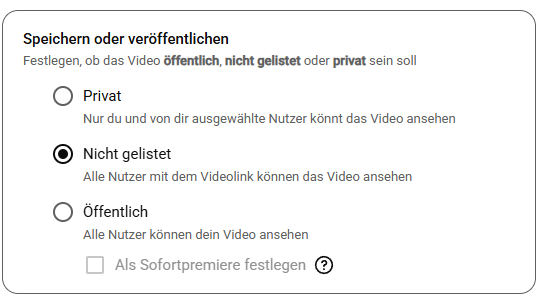
Nun können Sie ihr Videos auf dem Kanal hochladen, achten Sie dabei darauf, dass die Videos als nicht gelistete hochgeladen werden, sodass sie Sinnvoll in der Library hochgeladen werden können.
[](https://digitallibrary.hi-zukunft.de/uploads/images/gallery/2026-04/x40image.png)