
Crashkurse für Lehrkräfte
Struktur des Lernplans:
Die Smart City
Der Digital.Point ist teilTeil der Smart City Hildesheim. Das Projekt Smart City ist ein projektProjekt des BundesministeriumBundesministeriums für WohnenWohnen, Stadtentwicklung und Bauwesen. Von 2021 bis 2026 standen daher 17,5 Millionen Euro zuzur VerfügungVerfügung, um Projekte eines "Hildesheims von MorgenMorgen" zu entwickeln.
Der Digital.Point zum Beispiel sollermöglicht es Schulen ermöglichenSchulen, Materialien auszuleihenauszuleihen, die sonst in der Anschaffung teuer wären und viel Arbeit für LehrerLehrkräfte bedeuten würde.würden. DabeiUnser Ziel ist eses, unser Ziel das dass ihr Schüler euch für eines der Themen unserer Modernenmodernen Welt interessiert und– viellleichtvielleicht irgendwannarbeitet ihr eines Tages in einem großen Un
ternehmen ArbeitetUnternehmen oder entwickelt sogar ein modernes Startup wie ChatgptChatGPT von OpenAIOpenAI.
Die Smart City oder (auch HI Zukunft hatgenannt) beigeht weitendabei nichtweit nurüber den Digital.pointPoint basishinaus. Basis einer intelligenten StatdzStadt ist eses, möglichst viele Daten über sie zu gewinnen.gewinnen: Dabei fängt es an immer digital zu wissen wieWie viele parkplätzeParkplätze sind gerade am Parkhaus der Arneken Galerie freifrei? sind oder wieWie voll ist die SchuhstraßeSchuhstraße, ist undsodass man sie gerad eliberbesser umfahren sollte.sollte? AberWie auch wie das Wassersteht der innersteWasserstand geradeder stehtInnerste, und ist der Kanal warm genug zum SchwimmenSchwimmen? ist. AußerdemWie ist es für unsere Gesundheit wichtig wie die LuftLuftqualität in unsererder innenstadt istInnenstadt, und wie halten wir EnergieEnergieverbrauch udnund Co2CO2-Ausstoß Austößeniedrig?
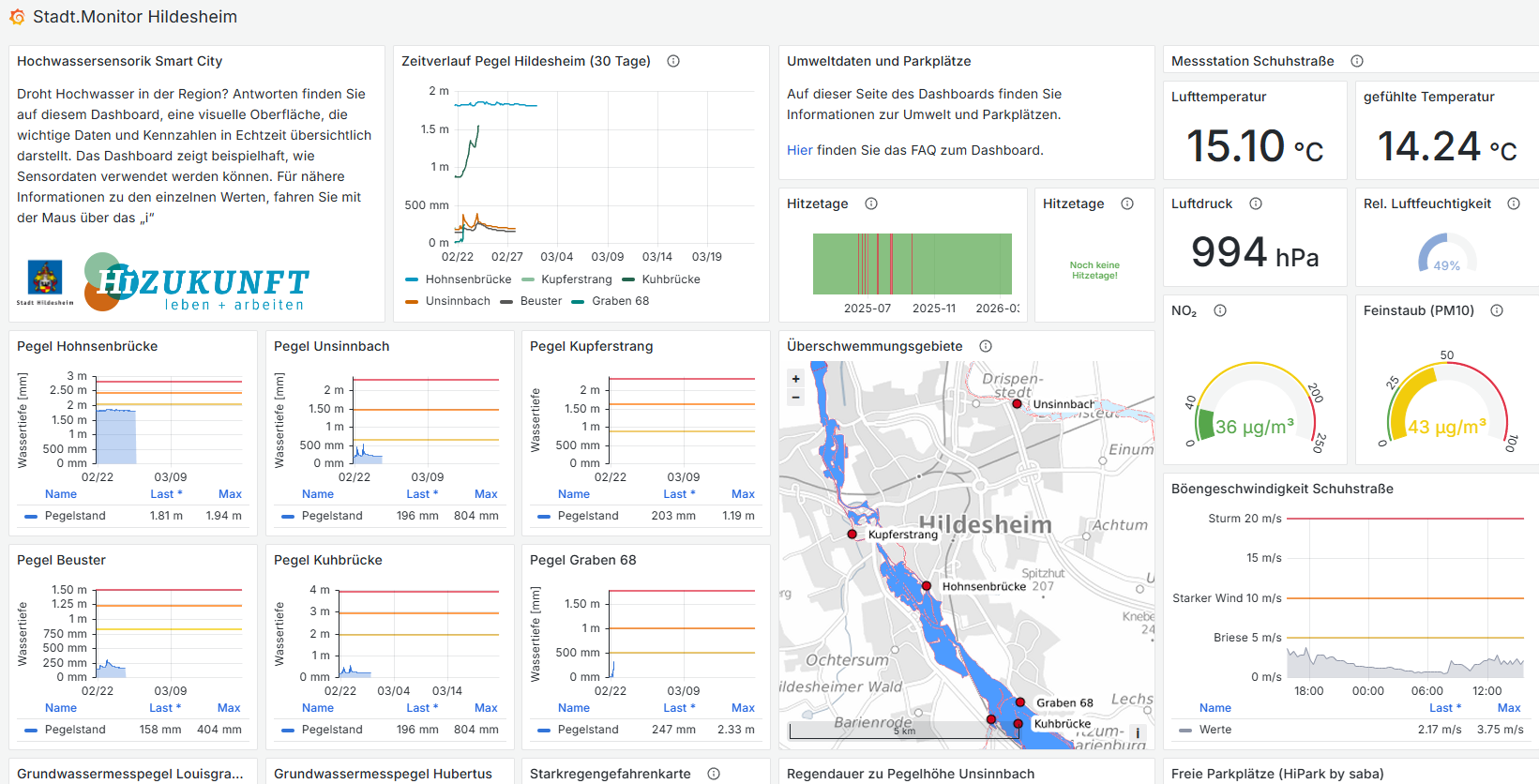
Dafür hat HI Zukunft eine Urbane Datenplattform aufgebautaufgebaut, die all diese wichtigten Daten sammelt. DuIhr findestfindet sie auf der Website oder über diesen Link.Link: Stadt.Monitor.
Um Daten in der Stadt empangenempfangen kzuzu könnenkönnen, brauchen wir Sensoren, die diez. temperaturB. denTemperatur, Luftdruck oder auchFeinstaubbelastung die feinstaub
belastung Messen.messen. Im digital.Digital.Point könnt ihr mit eurer Klasse sogar teilTeil dieses Projekts sein.sein: Denn wirWir haben imdort Digital.Pointsogenannte soganenntesenseBoxen Sense.Boxen.– Das sind ComputerComputer, an die unterrschiedlicheunterschiedliche Sensoren angeschlossen werden könnenkönnen, unddie dieseihre Daten dann teilenteilen. können.Gemeinsam Dabei könne wir undkönnt ihr danngemeinsam die Live Live-Daten abrufen und wirdie sehenWerte sehen, die Dateneure dieKlasse ihrselbst gemessen habt.hat. DamitSo lernenlernt wirihr viel über unsereeure Stadt. Stadt
Die Sensebox
das Mainboard
Die senseBox-MCU ist die zentrale Mikrocontroller-Platine der senseBox. Auf ihr befindet sich der „kleine Computer“, der alle angeschlossenen Sensoren steuert, Messdaten verarbeitet und die Kommunikation übernimmt. Über Steckanschlüsse können verschiedene Sensoren und Module einfach mit der Platine verbunden werden.
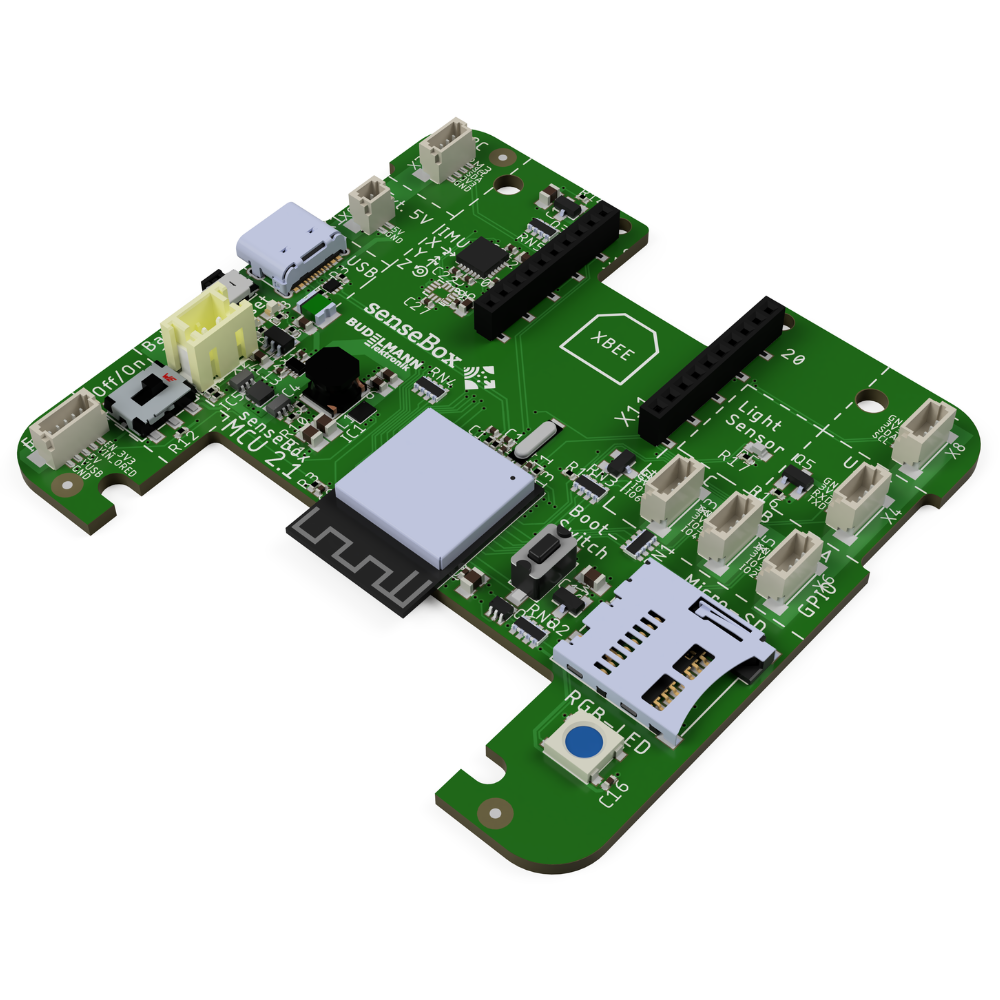
Eine wichtige Weiterentwicklung ist das integrierte WiFi-Modul. Dadurch kann die senseBox Messdaten direkt über ein drahtloses Netzwerk an das Internet übertragen. Die Anmeldung in WPA2-gesicherten Netzwerken ist dabei ebenfalls möglich. Dies erhöht die Flexibilität der Datenerfassung erheblich, da Messwerte ohne zusätzliche Hardware in bestehende Netzwerkinfrastrukturen eingespeist werden können.
Zusätzlich verfügt die senseBox-MCU über eine integrierte RGB-LED, die als visuelles Feedback-System dient. Sie zeigt unterschiedliche Betriebszustände des Programms an, indem sie verschiedene Farben ausgibt. Dadurch erhalten Nutzerinnen und Nutzer eine direkte Rückmeldung über den aktuellen Programmstatus, was die Bedienung und Fehlersuche erleichtert.
Temperatur- und feuchtigkeitssensor (HDC1080)
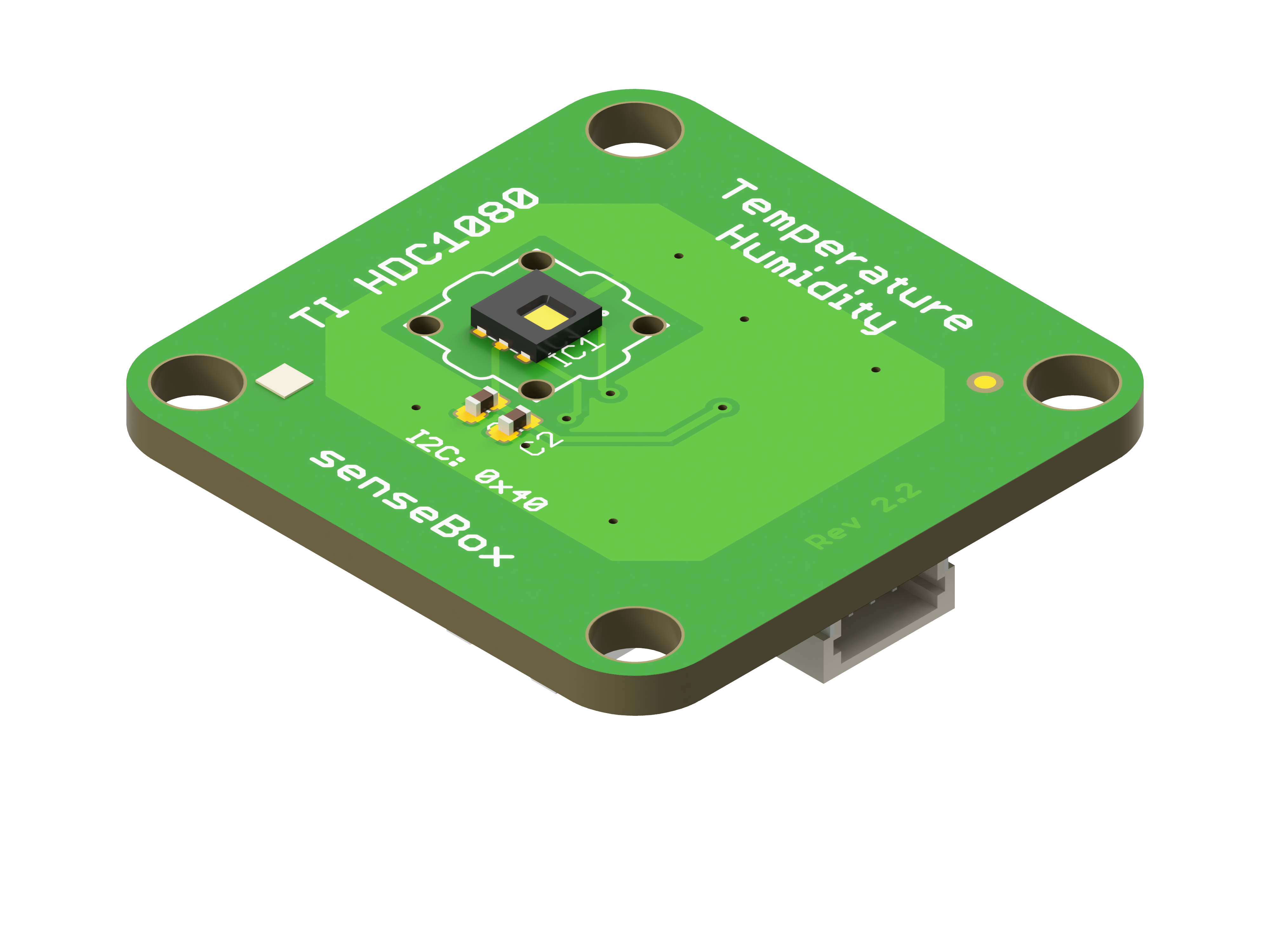
Der HDC1080 ist ein digitaler Feuchtigkeits- und Temperatursensor. Der Sensor hat eine hohe Genauigkeit und eine sehr geringe Stromaufnahme und eignet sich dadurch ideal zur Umweltdatenerhebung mit der senseBox. Der Temperatur- und Luftfeuchtesensor eignet sich besonders für die Untersuchung der Luftqualität in Innenräumen, aber auch zur Erforschung des Außenklimas. Die relative Luftfeuchtigkeit wird in Prozent erfasst und die Temperatur in Grad Celsius. Zum Anschluss an die senseBox wird ein passendes Qwiic-Kabel mitgeliefert.
Lichtsensor (LTR329 & VEML6070)
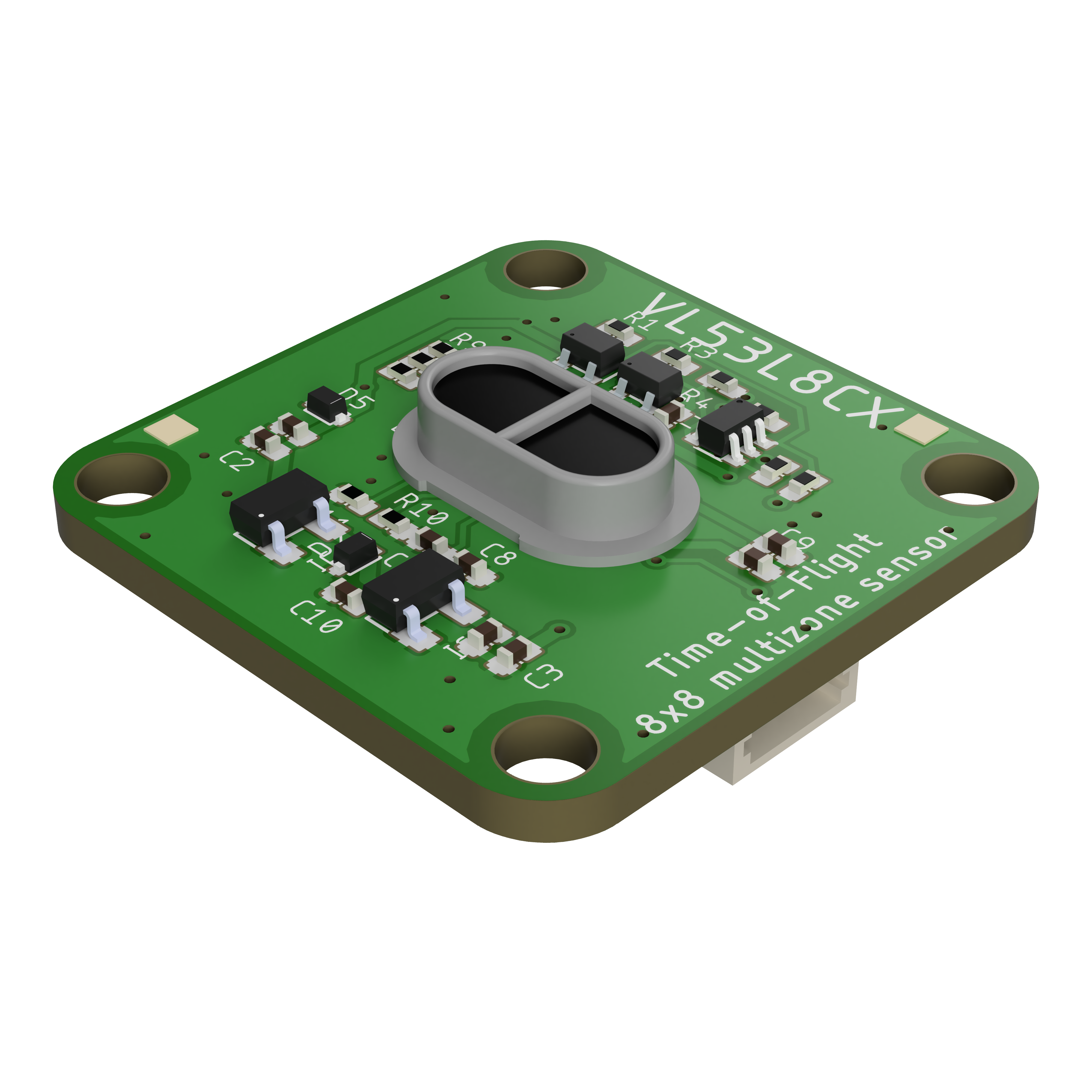
Mit dem Lichtsensor (LTR329 & VEML6070) können Beleuchtungsstärke und UV-Strahlung präzise mit der mit der senseBox erfasst werden. Dieser Sensor liefert genaue Messwerte für die Umgebungslichtintensität sowie UV-Strahlungslevel, die für eine Vielzahl von Anwendungen in der Umweltüberwachung, Wetterstationen und Indoor-Beleuchtungskontrolle unverzichtbar sind. Die Helligkeit in lux gemessen und die UV-Intensität in μW/cm². Einfach zu integrieren und mit der senseBox kompatibel, ermöglicht dieser Sensor detaillierte Einblicke in die Lichtverhältnisse und die UV-Exposition der Umgebung. Das passende Qwiic-Anschlusskabel für die senseBox MCU S2 wird mitgeliefert.
Luftdruck- und Temperatursensor (DPS310)
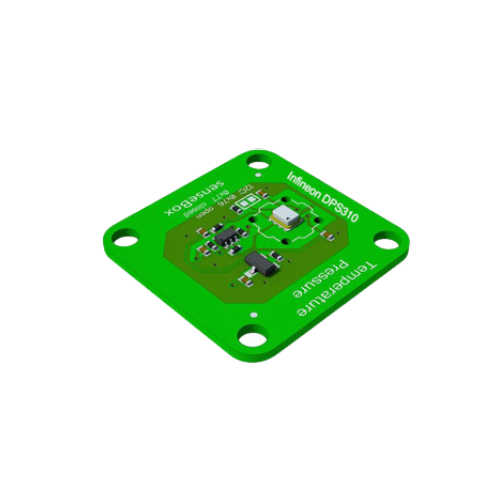
Mit dem leistungsstarken DPS310 Sensor können Luftdruck- und Temperaturdaten präzise erfasst werden. Dieser hochwertige Sensor bietet eine hohe Genauigkeit und Zuverlässigkeit und eignet sich ideal für Luftqualitätsmessungen mit der senseBox. Der Messbereich des Luftdrucks liegt bei 300 bis 1200 hPa. Die relative Präzision der Luftdruckmesswerte liegen bei ±0.06 hP, die absolute Präzision bei ±1 hPa. Die Genauigkeit der Temperaturwerte liegen bei ± 0.5°C. Der durchschnittliche Stromverbrauch der Druckmessung liegt bei 1.7 μA und bei 1.5µA zur Temperaturmessung bei 1Hz Sampling Frequenz. Das passende Qwiic-Kabel zum Anschließen des Sensors wird mitgeliefert.
LED-Matrix
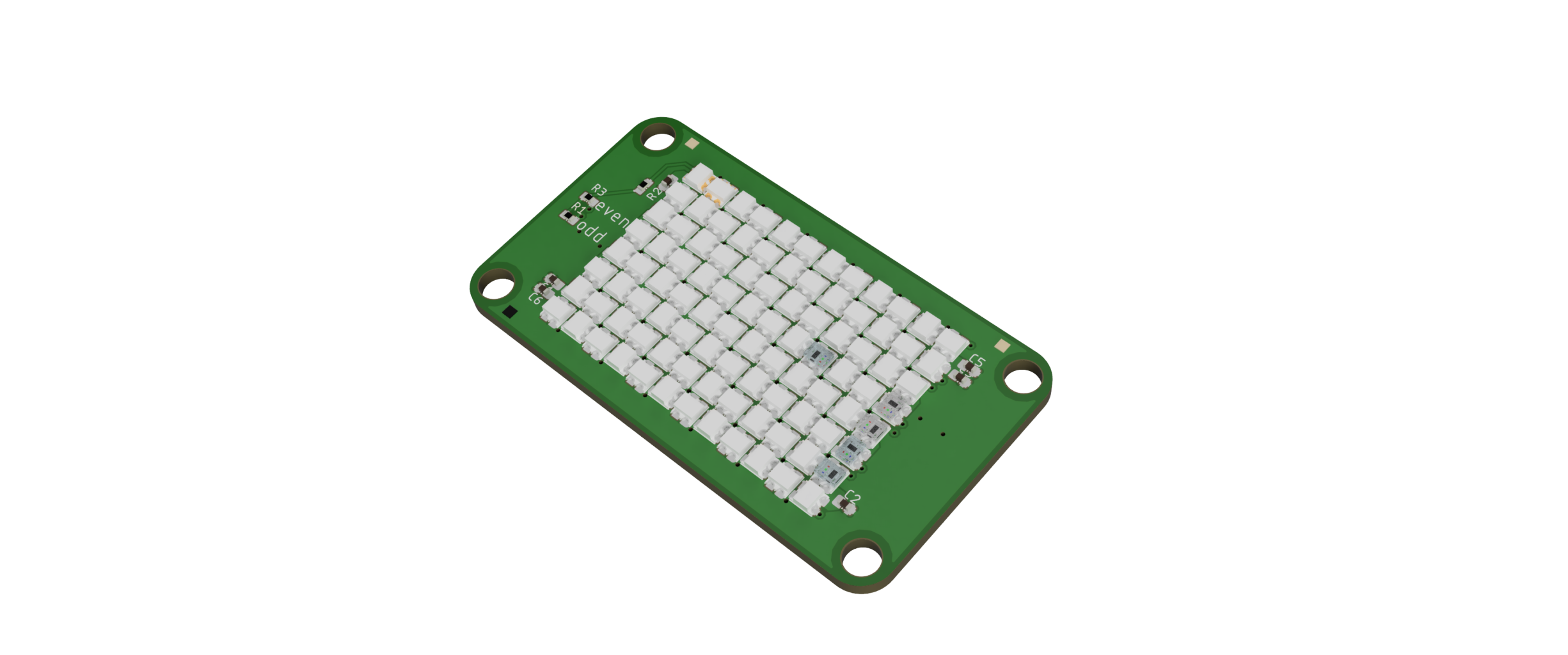
Mit der LED-Matrix WS2812 des Herstellers Adafruit mit 12 x 8 Pixel können eigene bunte Displays mit Neopixel mit der senseBox programmiert werden. So können LEDs nach eigenen Vorstellungen zum Leuchten gebracht und z.B. Schriftzüge oder Motive in verschiedenen Farben angezeigt werden, die für leuchtende Augen bei Groß und Klein sorgen. Mit der LED-Matrix ist die Darstellung in Farbe möglich und weitere Konzepte aus der Informatik, wie z.B. Arrays, können vermittelt werden.
OLED-Display
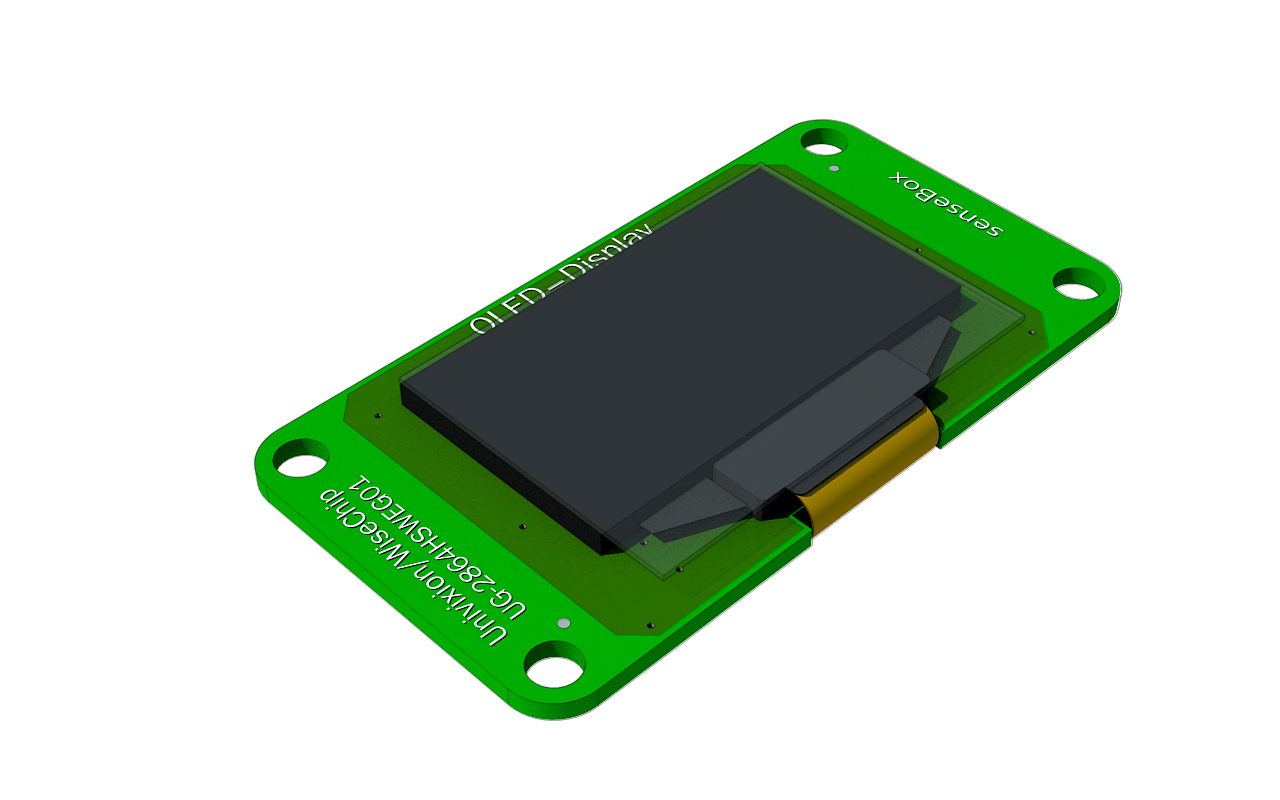
Das OLED-Display bietet klare und deutliche Anzeigen für Sensorwerte, Statusinformationen und vieles mehr. Das OLED-Display zeigt Informationen als Text, Zahlen und Diagramme an. Somit wird eine Live-Anzeige der Messwerte möglich. Mit seiner kompakten Größe und einfachen Integration ist das OLED-Display ideal für Anwendungen mit der senseBox, bei denen eine visuelle Ausgabe erforderlich ist. Das Display hat eine Auflösung von 128 x 64 Pixel. Ein passendes Qwiic-Kabel zum Anschluss des Displays an die senseBox MCU S2 wird mitgeliefert.
Bluetooth-Bee
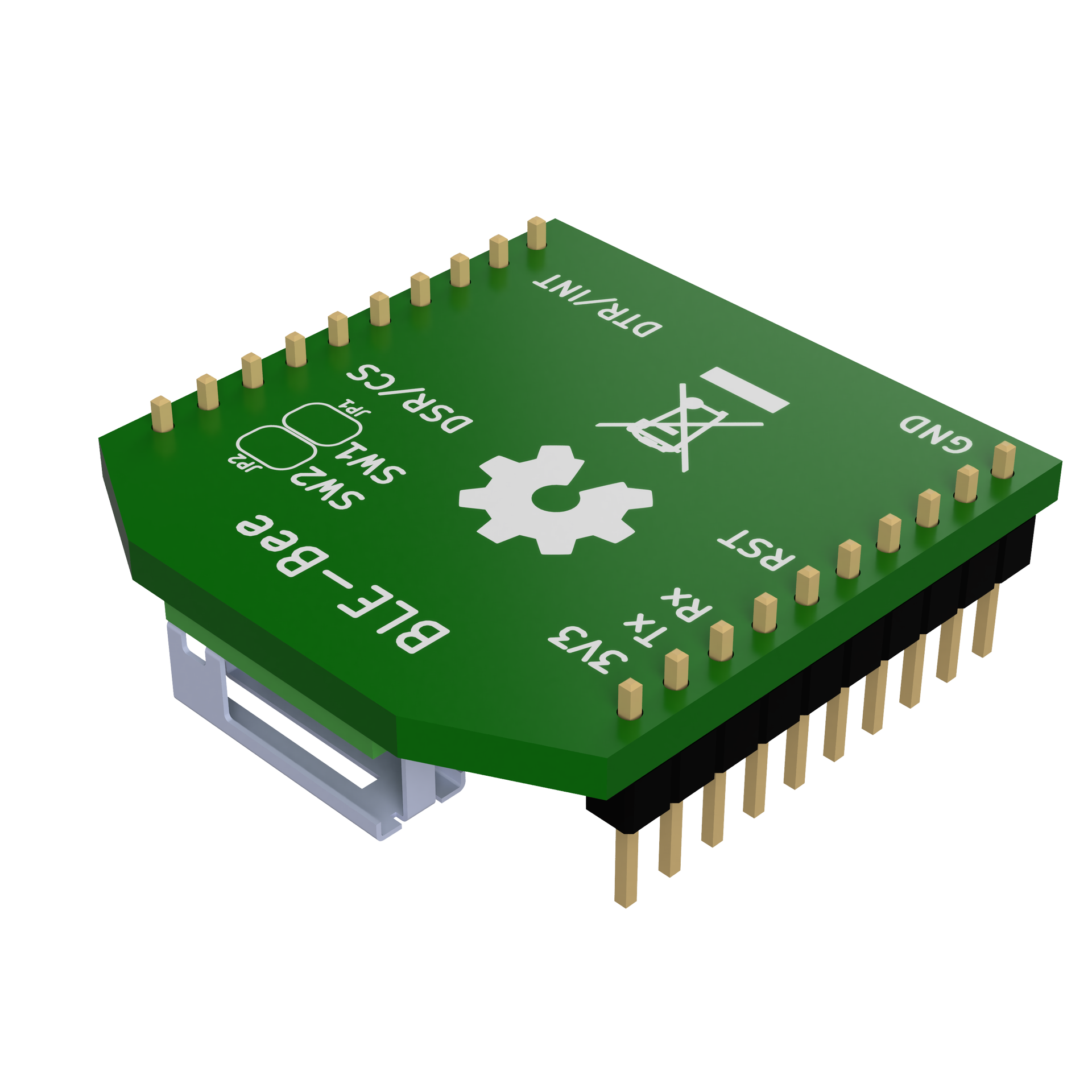
Mit dem Bluetooth-Bee (oder BLE-Bee) kann der senseBox-Mikrocontroller um die Bluetooth-Funktionalität bzw. BLE (Bluetooth Low Energy) erweitert werden und macht die senseBox MCU S2 zu einem mobilen Umweltlabor. Da das Bluetooth-Modul kompatibel mit der Phyphox-App ist, können die Sensorwerte drahtlos an mobile Endgeräte wie Smartphones oder Tablets übertragen und direkt professionell visualisiert werden. Das Bluetooth Bee verwendet den uBlox B312, dessen Basis ein nRF52840 von Nordic Semiconductors ist. Das Bluetooth Bee ist kompatibel zu Bluetooth 5.0.
Stromversorgung
|
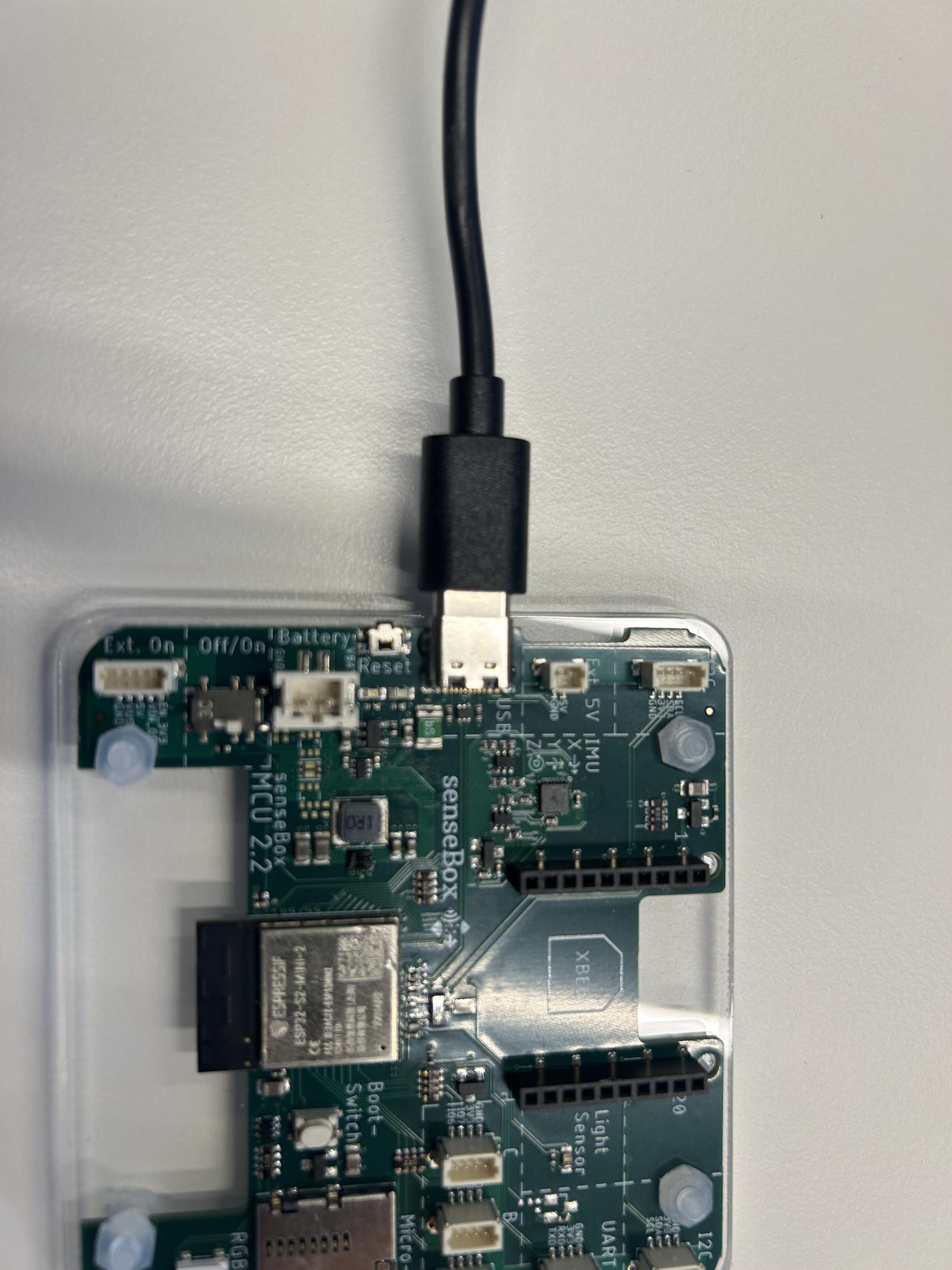
Die Sensebox kann über ein USB-C Kabel mit dem PC verbunden und mit Strom versorgt werden. |
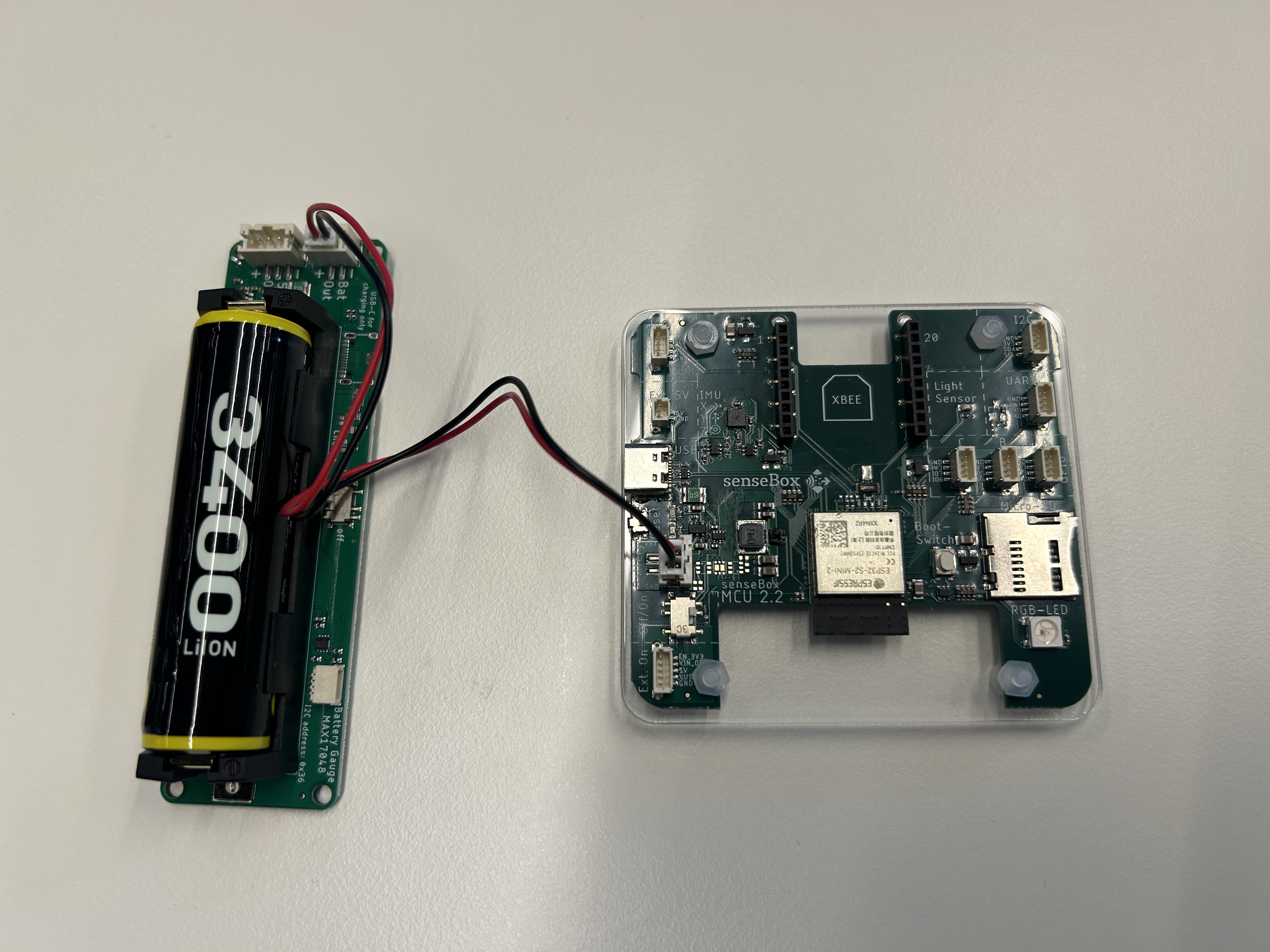
Außerdem liegt den senseBoxen ein Akku bei, der eine mobile Stromversorgung ermöglicht, sodass die Box auch unterwegs Messdaten aus der Umwelt erfassen kann. |
Anschließen der Sensoren
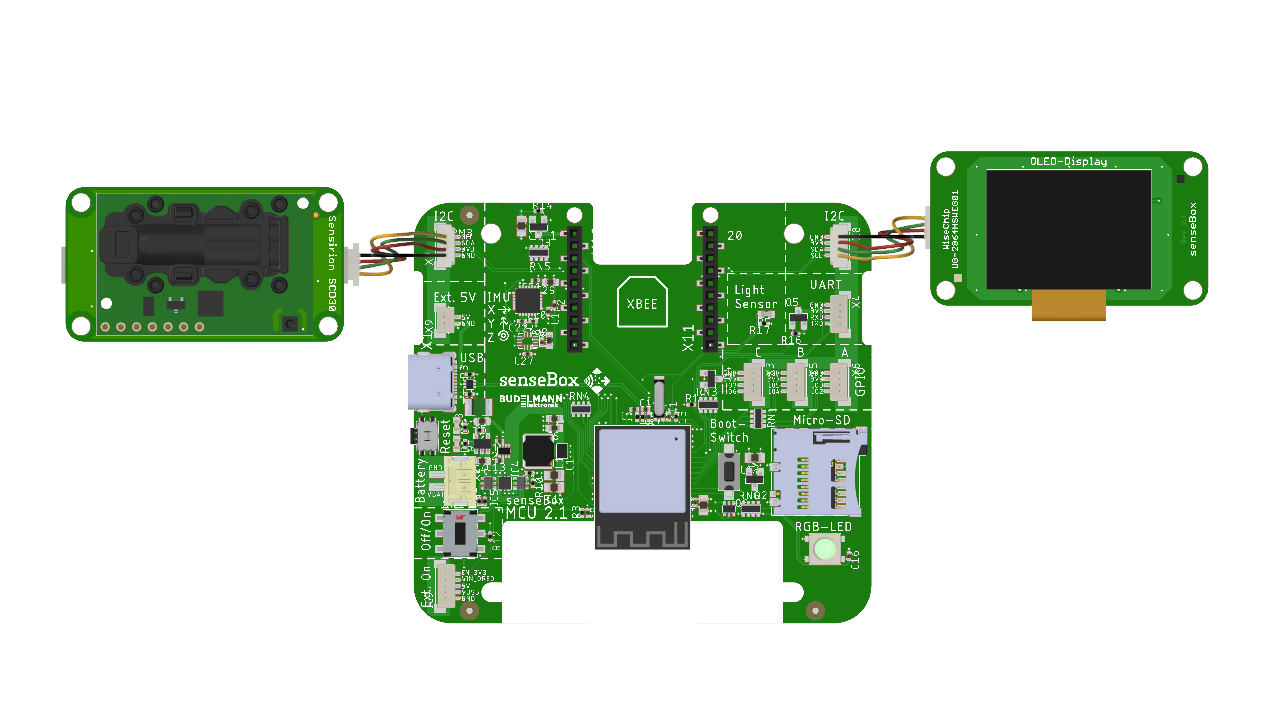
Alle Sensoren werden über QWIIC-Kabel an das mainboard der Sensebox angeschlossen, dazu können die beiden I2C Anschlüsse (siehe Bild) genutzt werden. Die Sensoren können dabei auch hintereinander aneinander geschalten werden.
Auch die Air-Explorer-Erweiterung kann über den I2C Anschluss angeschlossen werden
Programmieren der Sensebox
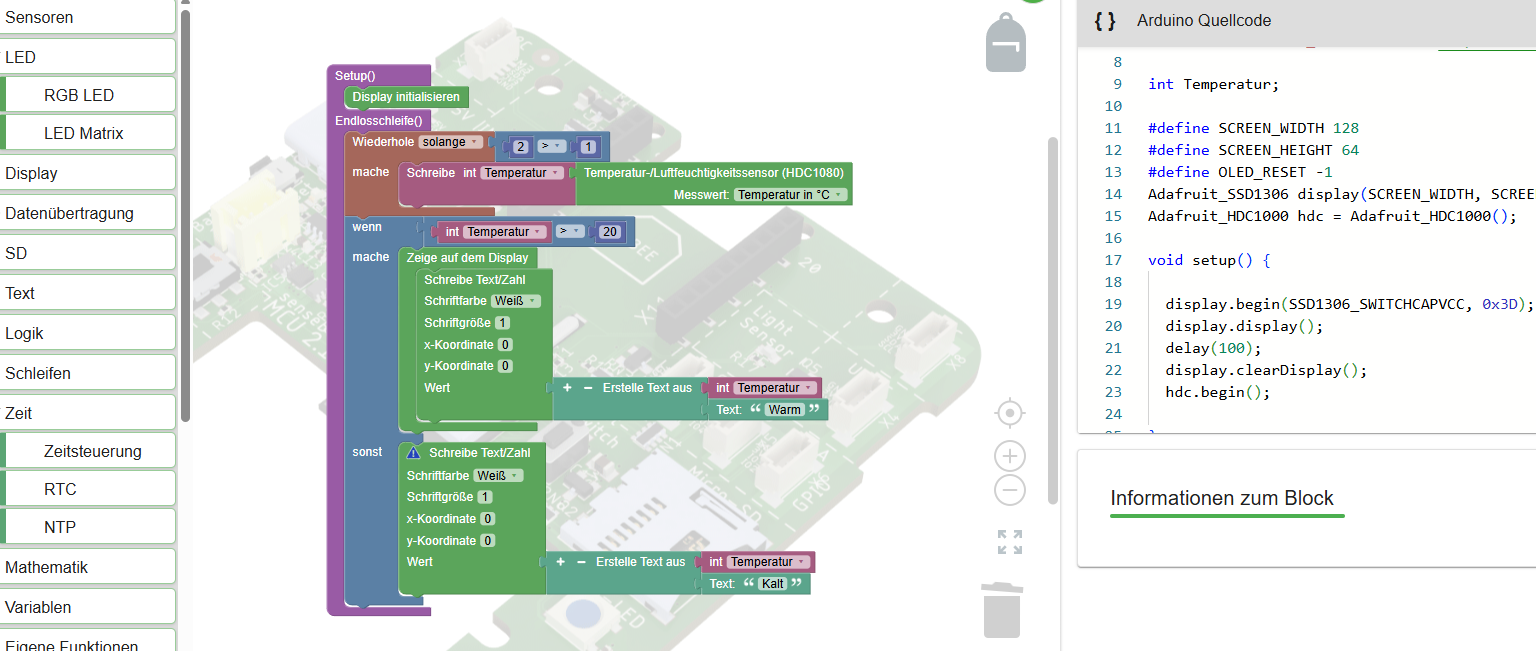
Die Sensebox wird über ...
Ein Testprogramm
Hardware
Nun wollen wir ein erstes Projekt starten, bei dem wir eine Messstation für Temperatur, Luftfeuchtigkeit und Luftdruck erstellen.
Zunächst bauen wir unseren Versuchsaufbau auf.
Dafür schließen wir an einen der I2C-Anschlüsse des Mikrocontrollers das OLED-Display und an den anderen I2C-Anschluss den Luftfeuchtigkeits- und Temperatursensor HDC1080 sowie den Luftdrucksensor DPS310 an. Beide Sensoren können die Temperatur messen.
Software
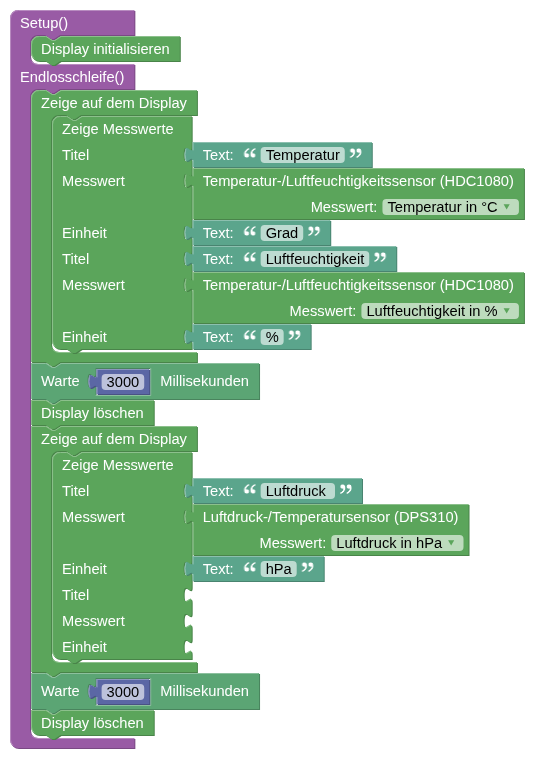
Nun öffnen wir Blockly und erstellen unser Programm. Das Display muss zu Beginn immer initialisiert werden. Dazu wird der entsprechende Block aus dem Reiter „Display“ in den Setup-Bereich des Programms gezogen.
Anschließend sollen die Messwerte auf dem Display angezeigt werden. Dafür fügen wir in der Endlosschleife einen „Zeige auf dem Display“-Block ein. Die übersichtlichste Möglichkeit bietet dabei der „Zeige Messwerte“-Block. An diesen können die Sensoren angeschlossen sowie passende Titel und Einheiten eingetragen werden.
Da mit einem „Zeige auf dem Display“-Block nur zwei Messwerte gleichzeitig dargestellt werden können, fügen wir in der Endlosschleife einen zweiten „Zeige auf dem Display“-Block mit einem weiteren „Zeige Messwerte“-Block hinzu. An diesen wird der Luftdrucksensor angeschlossen.
Zum Schluss legen wir fest, wie lange die Messwerte angezeigt werden sollen. Unter jeden „Zeige auf dem Display“-Block setzen wir einen „Warte 3000 Millisekunden“-Block und anschließend einen „Lösche Display“-Block. Dadurch werden die angezeigten Werte nach drei Sekunden gelöscht und anschließend die nächste Seite mit den weiteren Messwerten dargestellt.
Open Sense Map
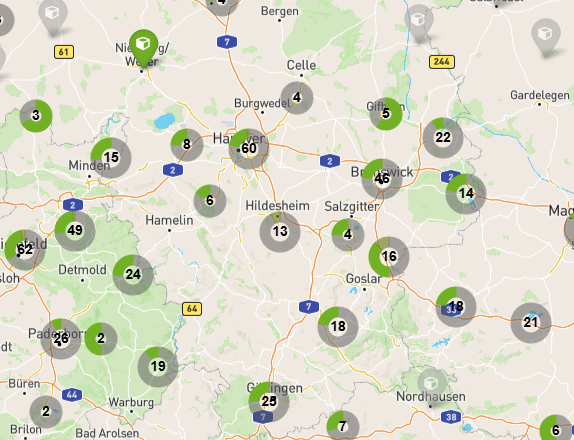
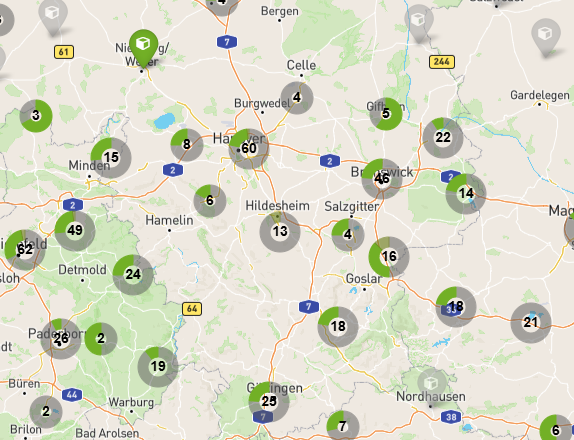
Die Open Sense Map
Stromversorgung
Die senseBox kann über ein USB-C-Kabel mit dem PC verbunden und mit Strom versorgt werden.
Außerdem liegt jeder senseBox ein Akku bei, der eine mobile Stromversorgung ermöglicht – so kann die Box auch unterwegs (z. B. draußen mit der Klasse) Messdaten aus der Umwelt erfassen.
Anschließen der Sensoren
Alle Sensoren werden über QWIIC-Kabel an das Mainboard der senseBox angeschlossen. Dazu können die beiden I2C-Anschlüsse genutzt werden. Die Sensoren können dabei auch hintereinander aneinander angeschlossen werden (Daisy-Chaining) – die Reihenfolge spielt in der Regel keine Rolle.
Hinweis: Auch die Air-Explorer-Erweiterung kann über den I2C-Anschluss angeschlossen werden.
Programmieren der senseBox
Die senseBox wird über [hier ergänzen: Name/Link der Blockly-Programmierumgebung, z. B. Web-Editor-Adresse, sowie ob eine Installation nötig ist oder alles im Browser läuft] programmiert.
Für dich als Lehrkraft: Dieser Absatz ist aktuell noch die einzige echte Lücke im Kurs. Sag mir kurz, wie ihr die senseBox in der Praxis programmiert (z. B. Web-Blockly-Editor, App, Software-Installation), dann trage ich das hier direkt ein.
Ein Testprogramm
Hardware
Nun wollen wir ein erstes Projekt starten, bei dem wir eine Messstation für Temperatur, Luftfeuchtigkeit und Luftdruck erstellen.
Zunächst bauen wir unseren Versuchsaufbau auf: Wir schließen an einen der I2C-Anschlüsse des Mikrocontrollers das OLED-Display an und an den anderen I2C-Anschluss den Luftfeuchtigkeits- und Temperatursensor HDC1080 sowie den Luftdrucksensor DPS310. Beide Sensoren können die Temperatur messen.
Software
Nun öffnen wir Blockly und erstellen unser Programm.
(Hier bietet sich das vorhandene Blockly-Screenshot-Bild aus eurer Original-Seite an.)
Zeitaufwand für die Klasse: Dieser Nachbau dauert erfahrungsgemäß rund 10–15 Minuten und eignet sich als Einstiegsübung, weil jeder Schritt sofort ein sichtbares Ergebnis auf dem Display liefert.
Open Sense Map
Die Open Sense Map ist [hier ergänzen: kurze Beschreibung + Schritt-für-Schritt, wie eine senseBox registriert und Daten dorthin gesendet werden].
Für dich als Lehrkraft: Auch das war in eurer Originalseite noch leer. Wenn du mir die Eckpunkte nennst (Registrierung nötig? Sensor-IDs eintragen? Welcher Blockly-Block wird zum Senden genutzt?), schreibe ich diesen Abschnitt passend fertig.