
Einrichten der VR_Brillen

Einloggen in ClassVR
|
Öffnen sie zunächst die Seite Class VR und Loggen sie sich mit dem Account Lehrkraft 1 ein: Account : Lehrkraft1@digitalpoint.de Passwort. Digital.Point |
Brillen mit dem Netzwerk verbinden
Als Als nächstes müssen Sie die VR-Brillen mit ihrem WLAN verbinden. Dazu können sie in ClassVR einen QR Code erstellen.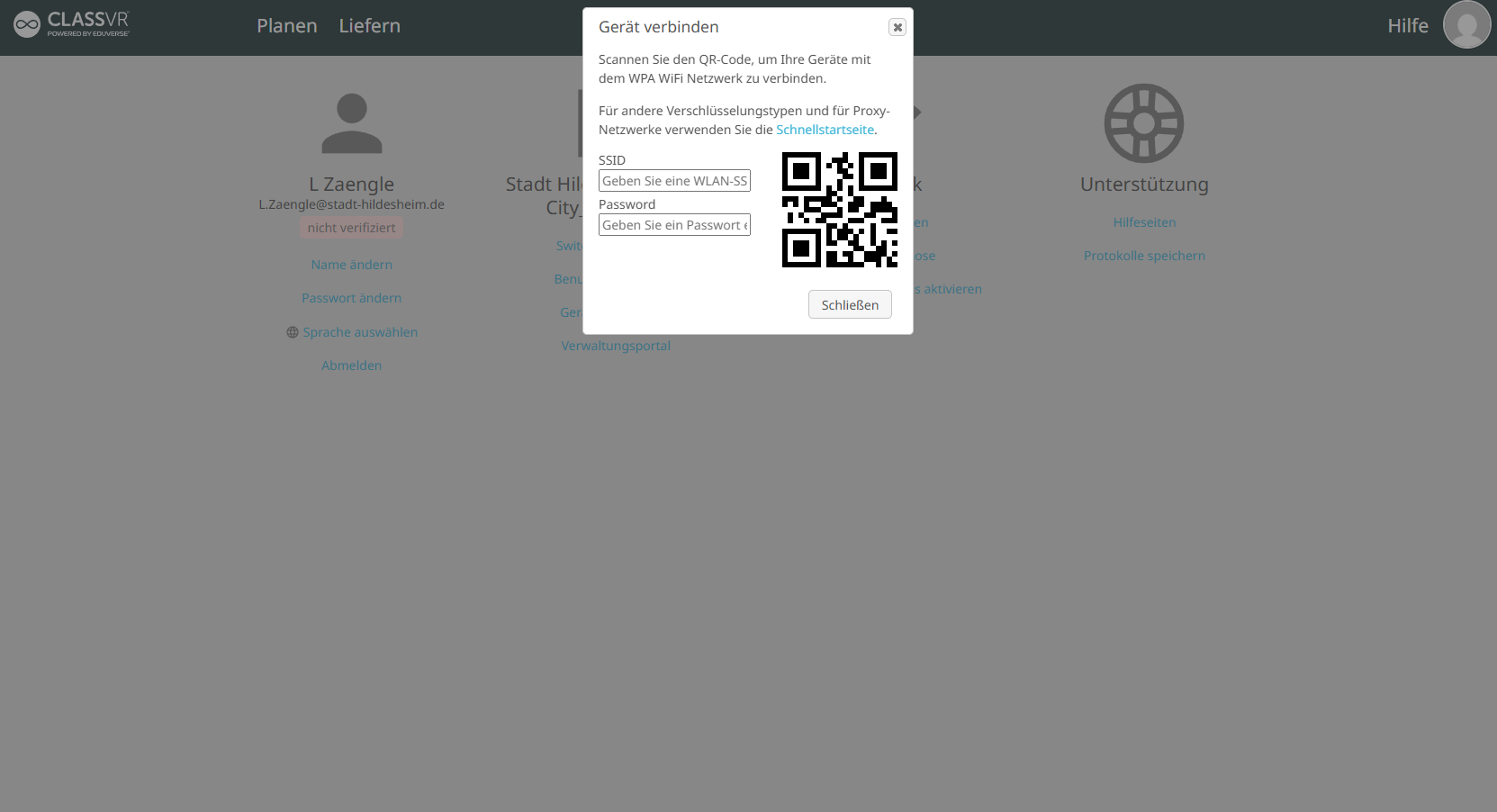 Klicken Sie oben rechts auf Ihr Profil, sodass sich die Einstellungen öffnen. Unter Netzwerk können Sie nun Geräte zu Ihrem Netzwerk hinzufügen. Dafür geben Sie Ihren WLAN-Namen und das Passwort ein. Behalten Sie das Feld mit dem QR-Code geöffnet. Starten Sie nun die VR-Brillen und öffnen Sie den QR-Code-Scanner. Scannen Sie nun den Code – sind die Brillen online. Gehen Sie nun in ClassVR auf den Reiter "Liefern" auf der rechten Seite sollten nun alle mit dem Internet verbundenen Brillen als Aktiv angezeigt werden.
Inhalte auf die Brille laden
Über den Reiter „Planen“ können Sie nun Materialien und deren Reihenfolge auswählen, in der sie auf den Brillen abgespielt werden sollen. Wählen Sie dazu Playlists oder einzelne Kapitel aus und schieben Sie diese per Drag-and-Drop in die Wiedergabeliste auf der rechten Seite. Für unsere vorgefertigten Pläne können Sie auf der rechten Seite des Bildschirms die geteilte Wiedergabeliste öffnen und unsere Listen in die Warteschlange verschieben. Nun können Sie die Videos und Inhalte entweder direkt über den Pfeil unter der Wiedergabeliste auf den Geräten abspielen oder auf den Reiter „Liefern“ wechseln. Dort haben Sie die Kontrolle darüber, welche Videos wann abgespielt werden können, Pausen zu setzen usw.
Zuzüglich zu den VR-Brillen finden Sie im Digital.Point Joy-Sticks zur besseren Steuerung sowie QR-Würfel vor.
No comments to display
No comments to display