
Crashkurs für Lehrkräfte

Der Digital.Point Crashkurs
Unsere Digital.Point Crashkurse gibt es für alle unsere Materialien. Sie wurden von uns eigenhändig erstellt und sollen allen Lehrkräften einen kleinen Einstieg in die Materialien ermöglichen. Dabei achten wir darauf, dass der Kurs in etwa 15–30 Minuten umgesetzt werden kann. So lernen erfahrene Lehrkräfte die besonderen Funktionen kennen, während Anfänger sich mit den Grundfunktionen vertraut machen.
Sie schlüpfen dabei selbst in die Rolle der Schüler und können hoffentlich zu Hause oder am Schreibtisch ein wenig Spaß beim Knobeln haben oder eigene Programme entwickeln – vielleicht sogar bessere als die von uns vorgeschlagenen.
Wir wünschen Ihnen viel Spaß!
Ihr Digital.Point Team
Spehro Bolt
Der Sphero Bolt ist ein Lernroboter für alle Altersstufen, der spielerisch an das Programmieren heranführt. Er lässt sich über eine App steuern und kann Bilder, Texte sowie Animationen anzeigen. Außerdem misst er mithilfe seiner Technik unter anderem Geschwindigkeit, Beschleunigung und Richtung.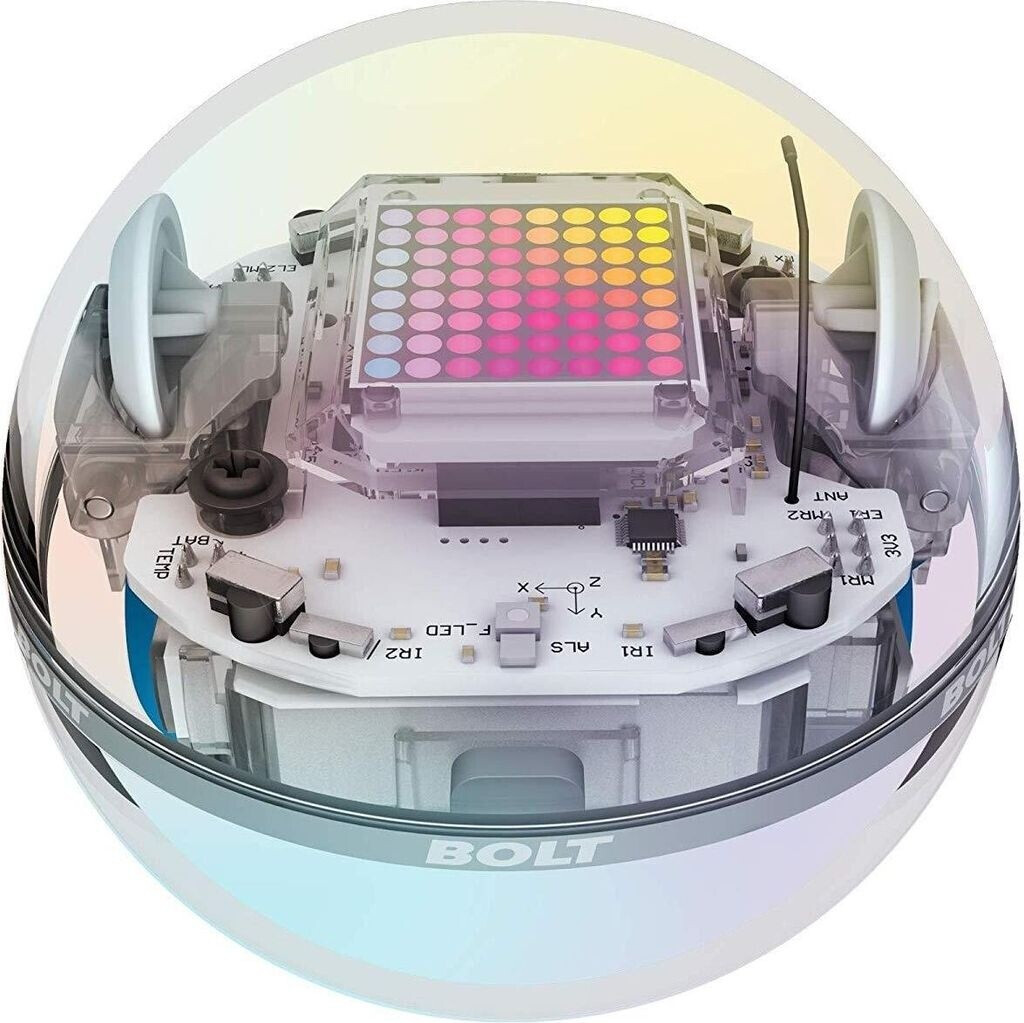
Im Vergleich zu den anderen Robotern im Digital.Point zeichnet sich der Sphero Bolt dadurch aus, dass er direkt mit dem Handy oder iPad verbunden und gesteuert werden kann. Durch seine vielfältigen Möglichkeiten gilt er als der „Star“ unter den Robotern im Digital.Point. Da im Digital.Point jedoch nur drei dieser Roboter verfügbar sind, eignet er sich besonders für Kleingruppen oder den Frontalunterricht. In unserem vorgefertigten Lernplan finden Sie eine Idee, wie Sie die Bolts sinnvoll einsetzen können.
Im Folgenden sollen Sie lernen, mit dem Roboter umzugehen, ihn zu verstehen und die Struktur der Aufgaben kennenzulernen, die mit ihm möglich sind.
Anschließen und Inbetriebnahme des Spehro Bolts
 |
 |
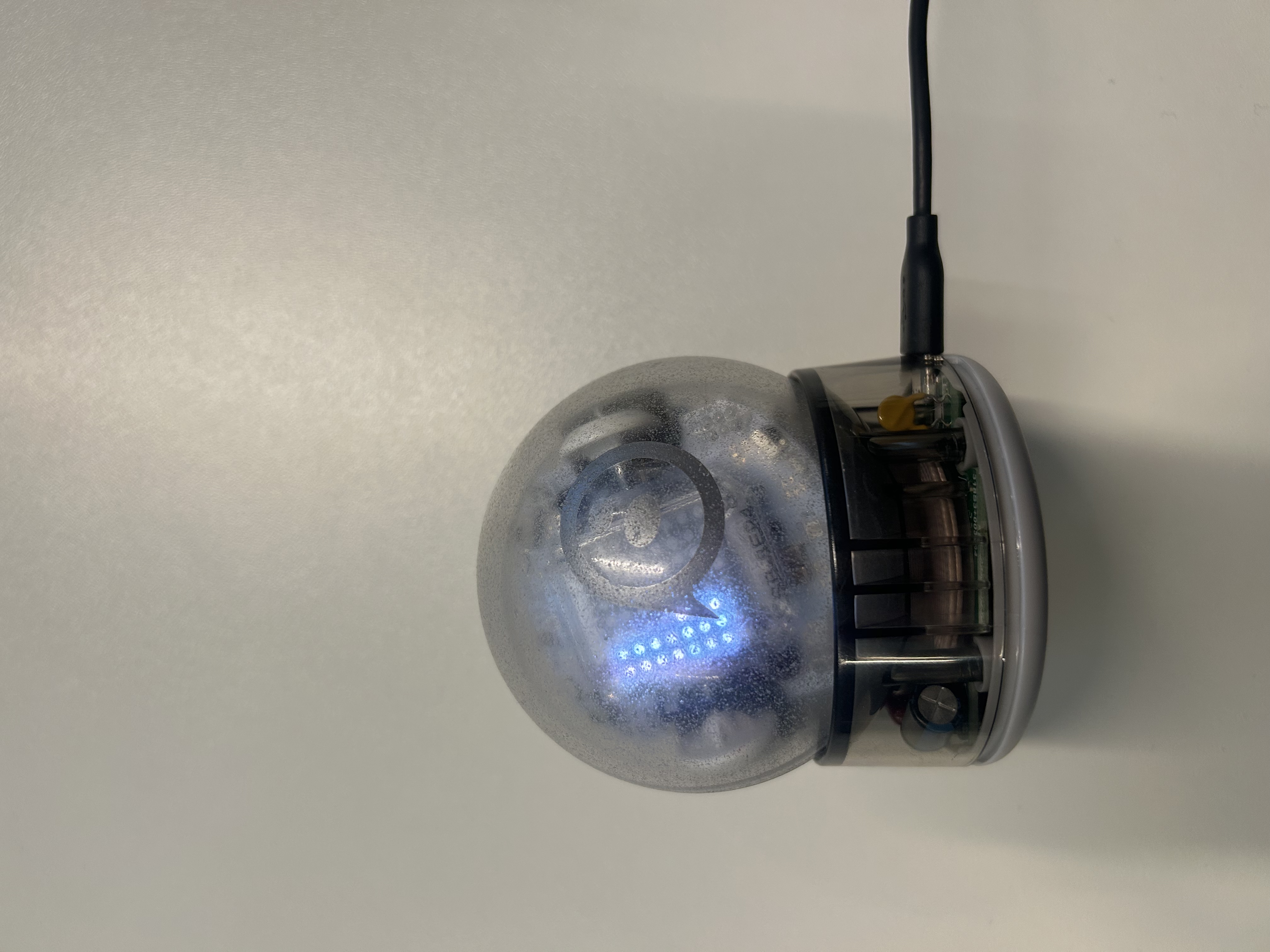 |
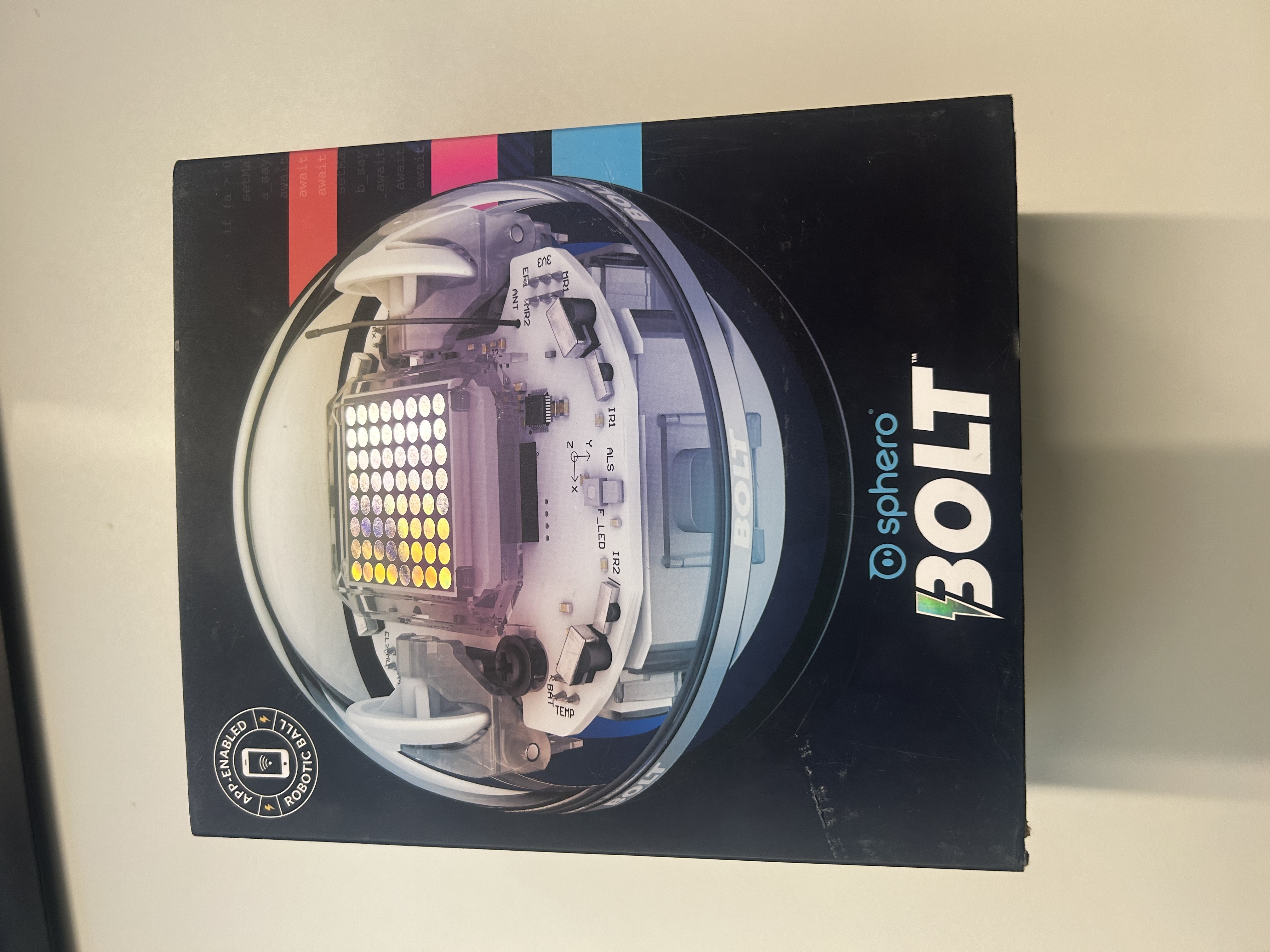
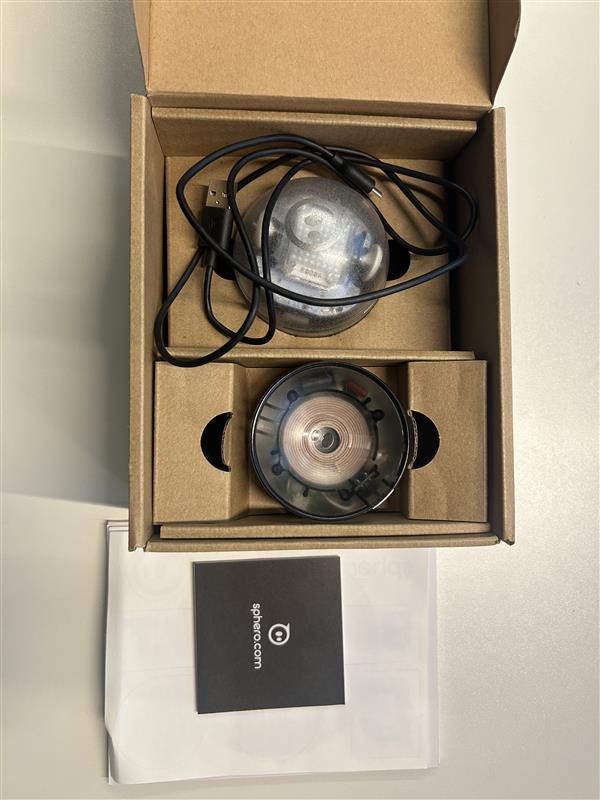
In der Verpackung des Sphero BOLT finden Sie den Roboter und seine Ladestation.  Zum Laden des BOLT legen Sie ihn einfach auf die Station und verbinden diese mit dem Stromkabel. Drücken Sie den Knopf auf der Station, um den Roboter zu starten – er begrüßt Sie mit leuchtenden LEDs.
Öffnen Sie anschließend die App „Sphero Edu“ auf Ihrem Tablet oder Handy und tippen Sie unten auf das Lenkrad-Symbol neben „Startseite“. Wählen Sie „Sphero BOLT“ aus der Liste aus und tippen Sie im Bluetooth-Menü auf den angezeigten Roboter. Sobald er aufleuchtet, ist er verbunden und einsatzbereit.
Aufgabe: Legen Sie den Sphero BOLT vor sich auf den Boden und fahren Sie damit durch den Raum. Versuchen Sie dabei, ein Gefühl dafür zu entwickeln, wie sich der Roboter steuern lässt.
Achten Sie darauf, dass der Bolt richtig Ausgerichtet bzw. kalibriert ist. Nutzen sie dafür die manuelle oder automatische Ausrichtung unten am "Kontrollpult"
Programmieren per Zeichnung 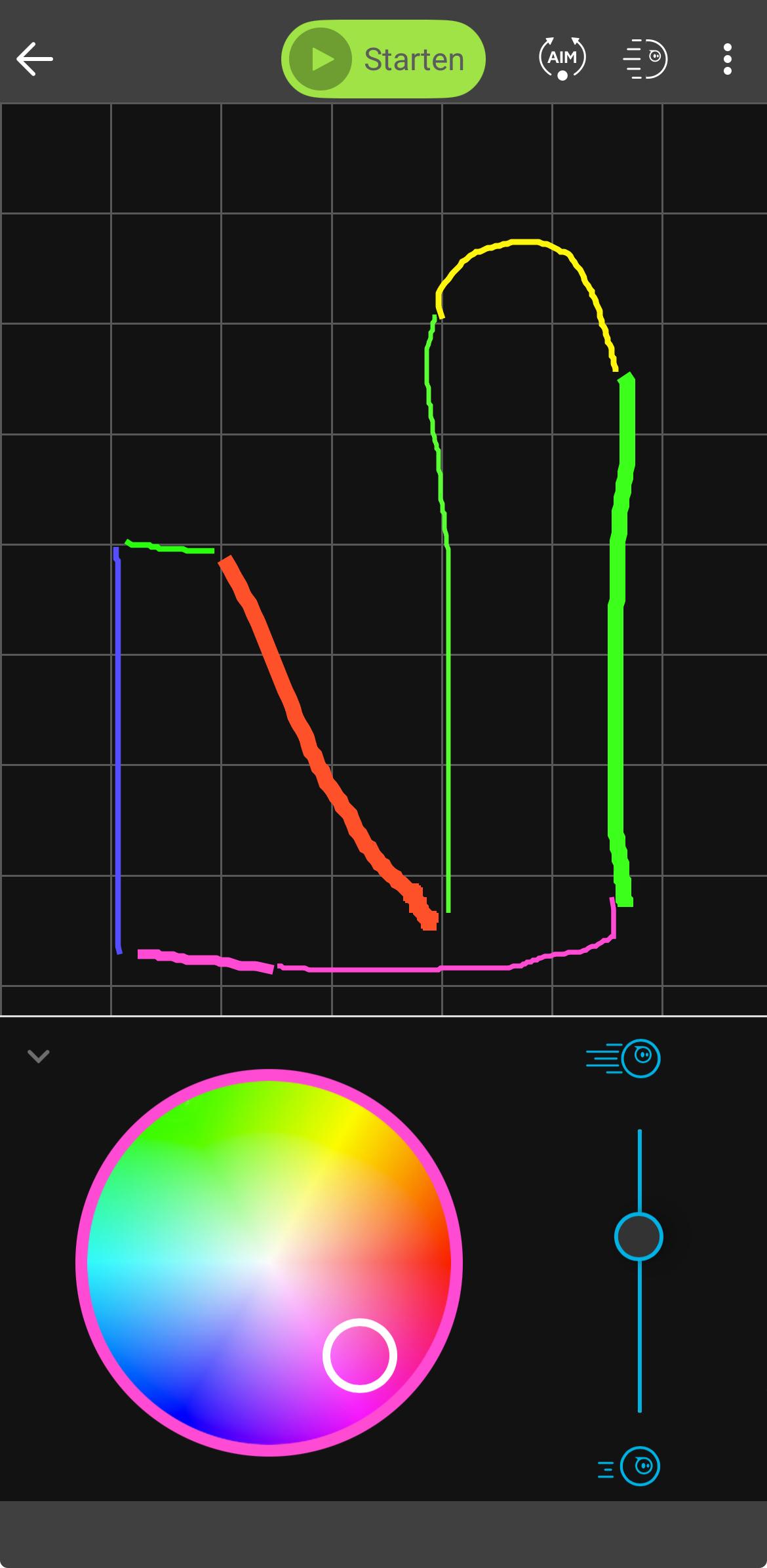
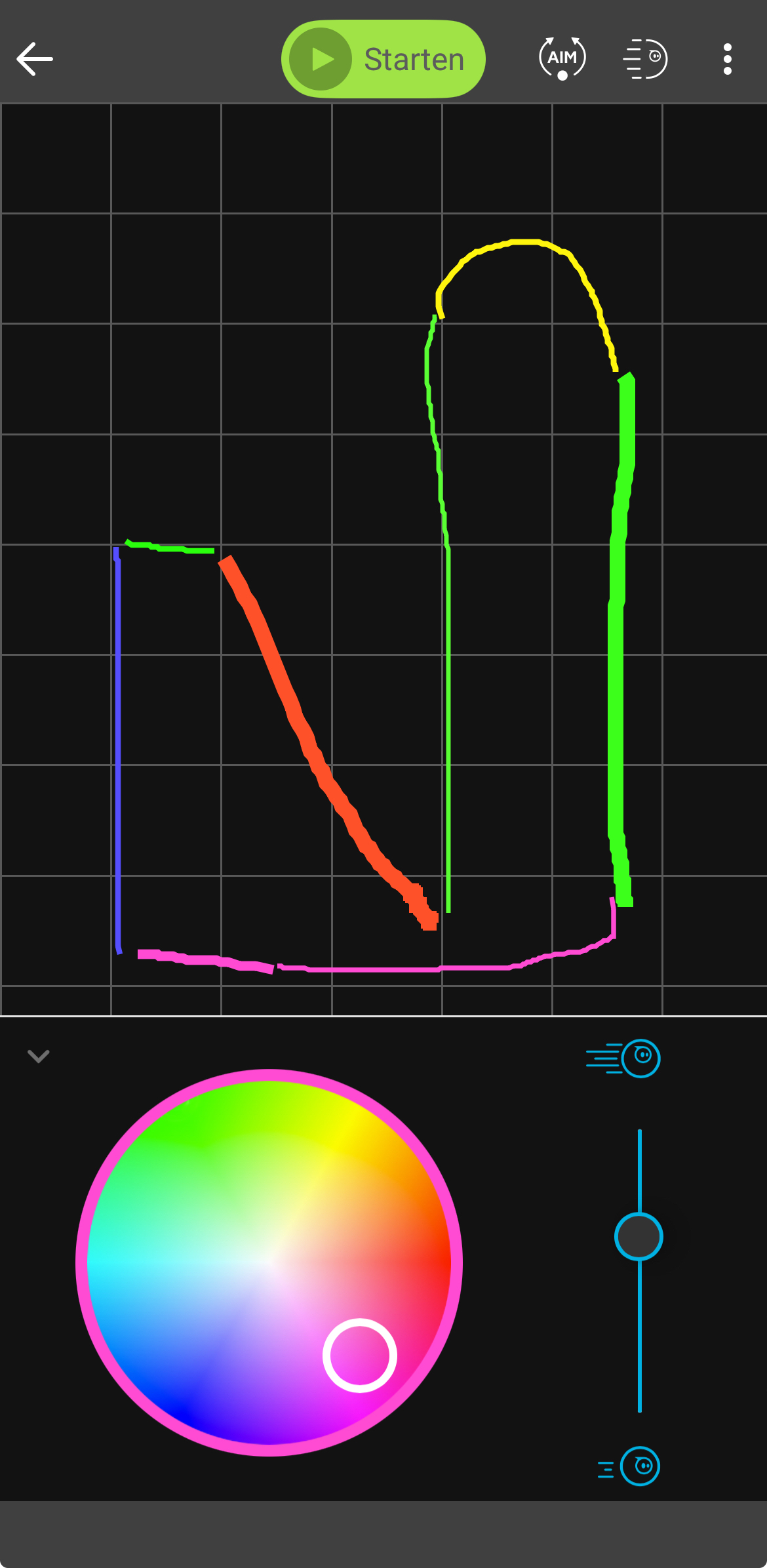
Eines der alleinstellenden Merkmale des Sphero BOLT ist, dass er über Zeichnungen in der App gesteuert werden kann. Wählen Sie dazu in der App „Programme“ aus und anschließend den Programmtyp „Zeichnen“. Nachdem Sie den BOLT kalibriert haben, können Sie ihn eine bestimmte Strecke fahren lassen und dabei festlegen, in welcher Farbe er leuchtet und wie schnell er fährt.
Aufgabe: Denken Sie sich eine kurze Geschichte aus und erstellen Sie dazu ein Programm für den Sphero BOLT.
Programmieren mit Blöcken
Die dritte Möglichkeit, den Sphero BOLT zu programmieren, sind visuelle Block-Codes, wie sie aus Scratch und ähnlichen Anwendungen bekannt sind. Mit ihnen lässt sich der BOLT in einem Baukastensystem programmieren, ohne dabei Syntax beachten zu müssen. Dafür wählen Sie in der App beim Erstellen eines neuen Programms „Blöcke“ aus, erstellen Ihr Programm und laden es wie üblich über Bluetooth auf den BOLT.
Zunächst wollen wir den Bolt in einem Quadrat fahren lassen.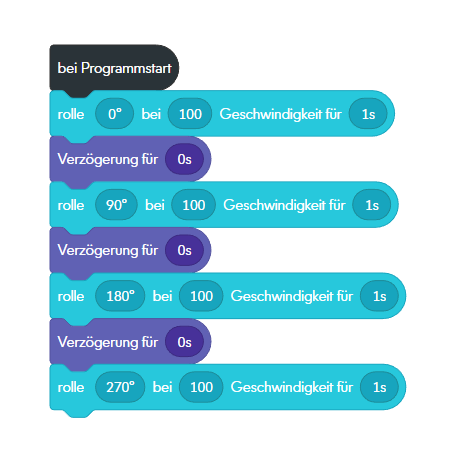
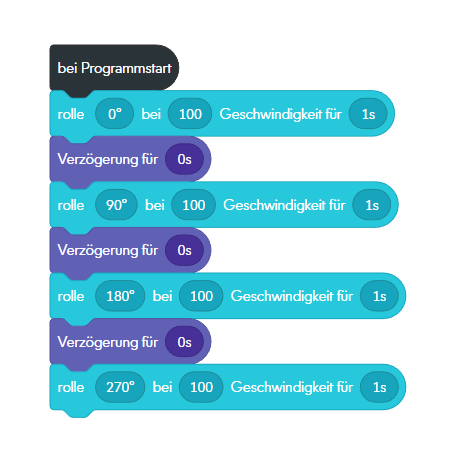
Zum Fahren kann der Befehl Rolle Richtung ° bei Geschwindigkeit für Zeit benutzt werden. 0° kann dabei als Geradeausfahren definiert werden, wobei „geradeaus“ abhängig von der Kalibrierung des BOLTs ist.
Für ein Quadrat stellten sich nun zwei Fragen: Wie fahren wir die Winkel, und wie lang sind die Seiten? Die Winkel in einem Quadrat sind offensichtlich alle 90°. Mit unserem Befehl können wir zunächst in Richtung 0°, dann 90°, dann 180° und schließlich 270° fahren. Daher verknüpfen wir nun viermal unseren Laufbefehl miteinander. Damit der BOLT nicht schon während des Fahrens die Richtung ändert und im Kreis fährt, bauen wir außerdem Verzögerungen von zwei Sekunden ein.
Probieren sie dieses Programm doch gerne mit ihrem Bolt aus.
Aufgabe:
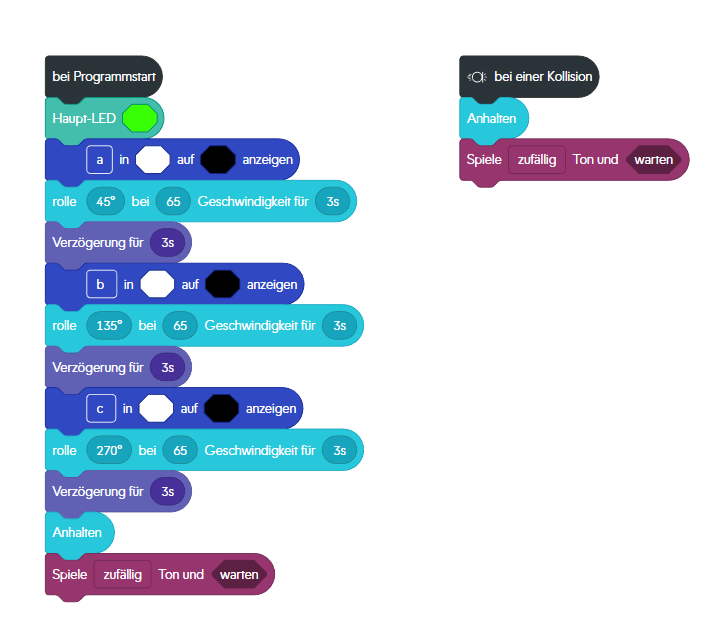
Lasse den Sphero BOLT ein rechtwinkliges Dreieck fahren. Dabei soll der BOLT bei jeder Seite andersfarbig leuchten oder den Namen der jeweiligen Seite anzeigen. Beim Abschluss des Dreiecks macht er ein Geräusch. Trifft der BOLT ein Objekt bleibt er stehen, spielt einen Signalton und zeigt eine Fehlermeldung.
Mögliche Lösung
Der Digital.Point Gruppen-Wettbewerb
Wir freuen uns, dass Sie unseren Crashkurs genutzt haben. Nutzen Sie nun Ihr Wissen, um spannende und kreative Stunden mit Ihren Schülern im Digital.Point zu gestalten. Viel Erfolg und viel Freude beim Ausprobieren!
No comments to display
No comments to display