
Crashkurs für Lehrkräfte

Der Sphero Bolt ist ein Lernroboter für alle Altersstufen, der spielerisch an das Programmieren heranführt. Er lässt sich über eine App steuern und kann Bilder, Texte sowie Animationen anzeigen. Außerdem misst er mithilfe seiner Technik unter anderem Geschwindigkeit, Beschleunigung und Richtung.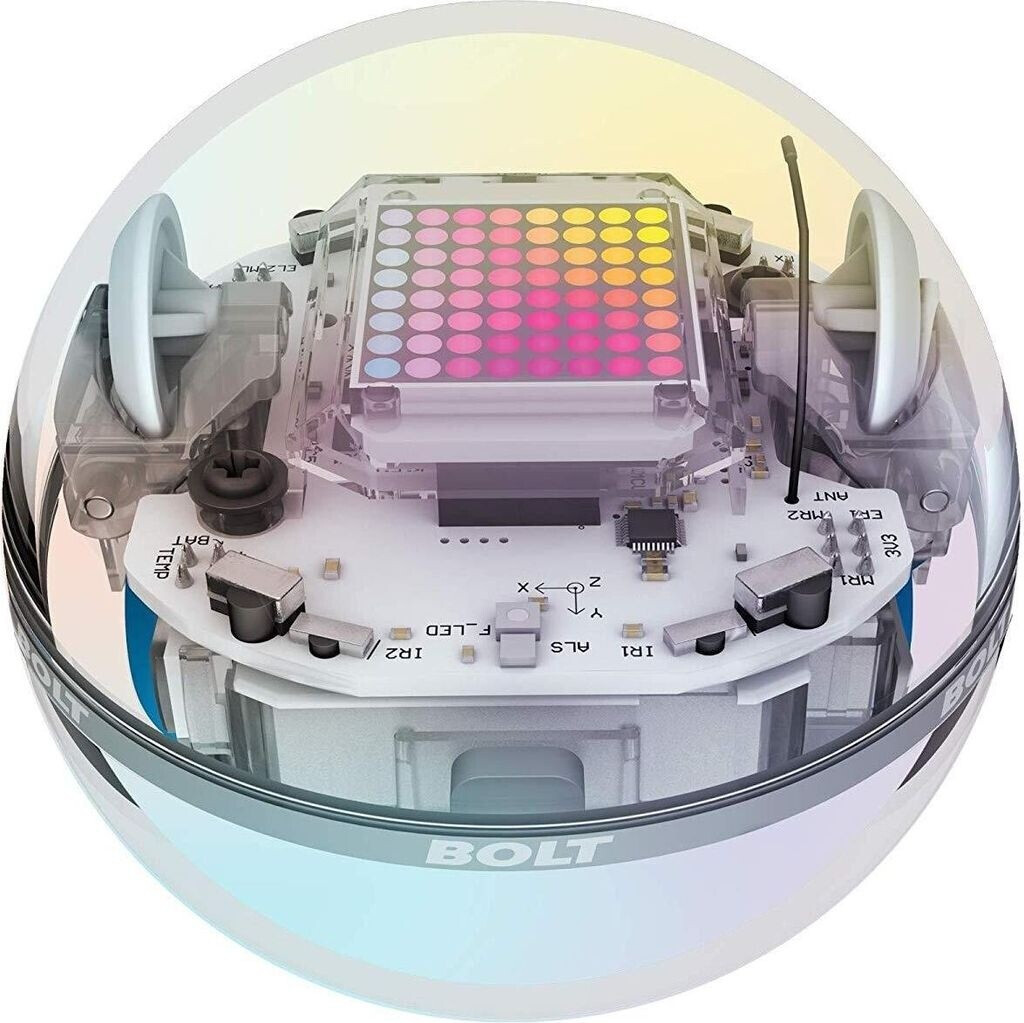
Im Vergleich zu den anderen Robotern im Digital.Point zeichnet er sich dadurch aus, dass er direkt mit dem Handy oder iPad verbunden und gesteuert werden kann. Durch seine vielfältigen Möglichkeiten gilt er als der „Star“ unter den Robotern. Da im Digital.Point jedoch nur drei dieser Roboter verfügbar sind, eignet er sich besonders für Kleingruppen oder den Frontalunterricht.
In unserem vorgefertigten Lernplan finden Sie eine Idee, wie Sie die Bolts sinnvoll einsetzen können.
Im Folgenden sollen Sie lernen, mit dem Roboter umzugehen, ihn zu verstehen und die Struktur der Aufgaben kennenzulernen, die mit ihm möglich sind.
Inhaltsverzeichnis:
Anschließen und inbetriebnehmen des Spehro Bolts
 |
 |
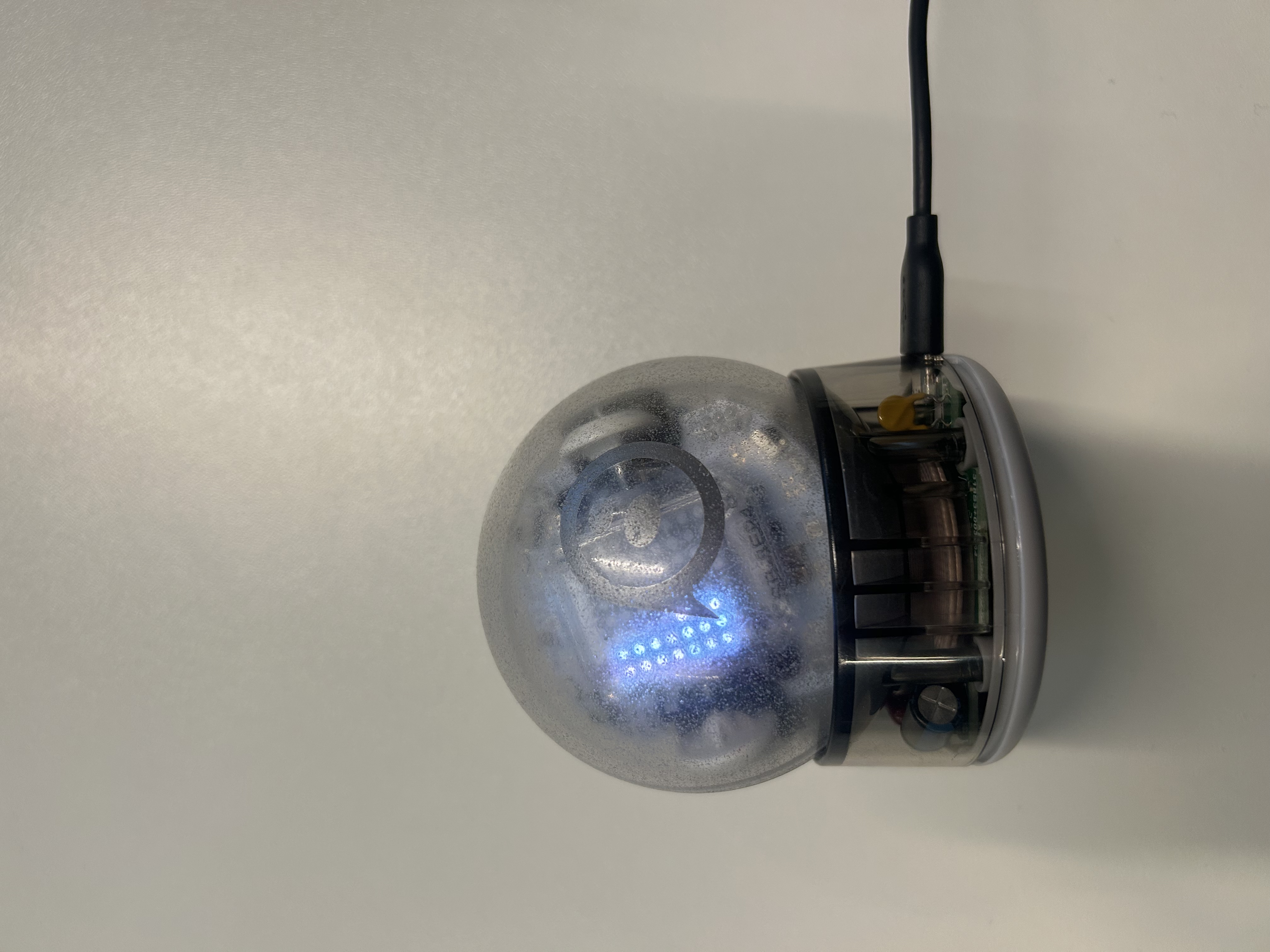 |
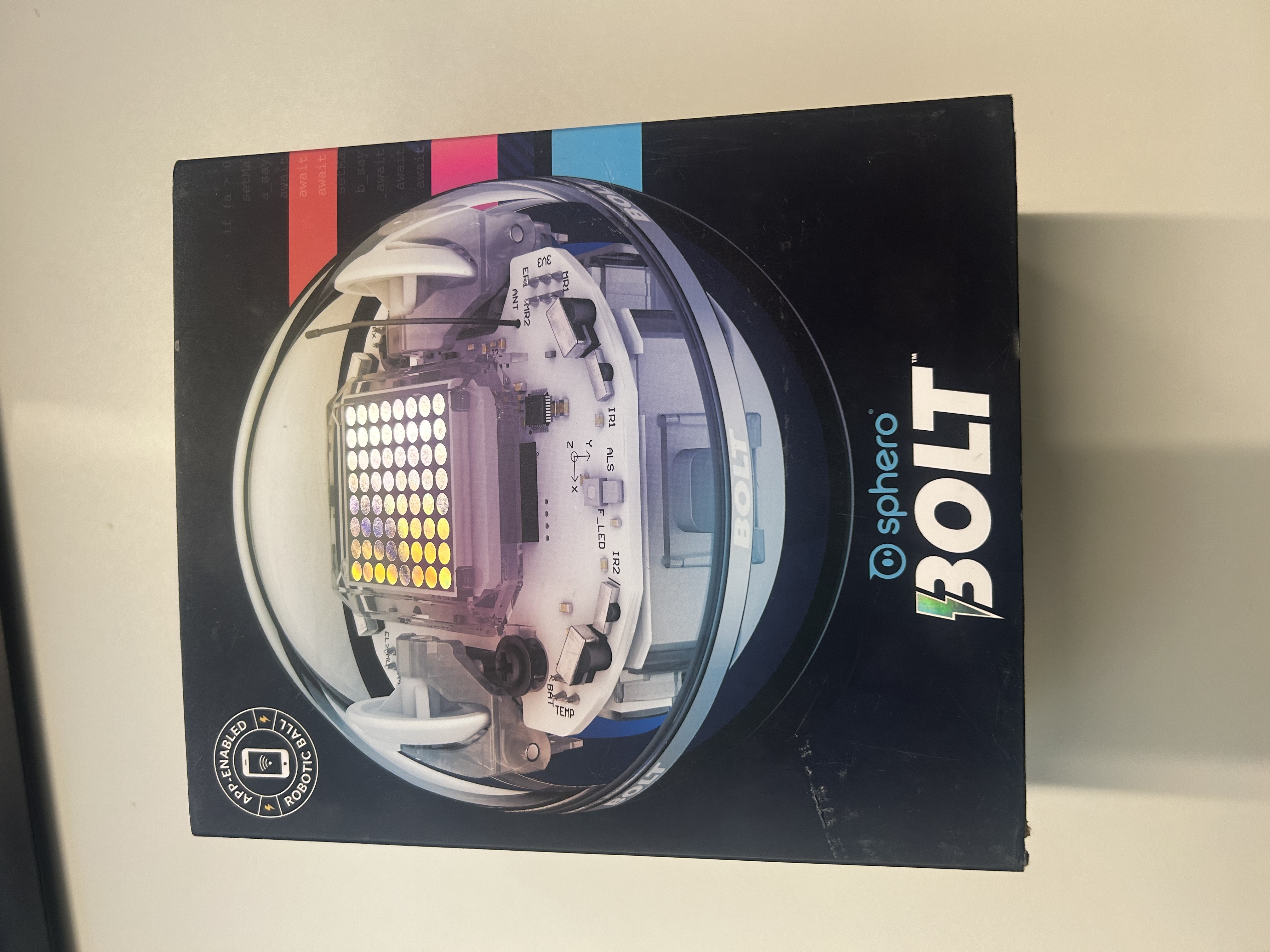
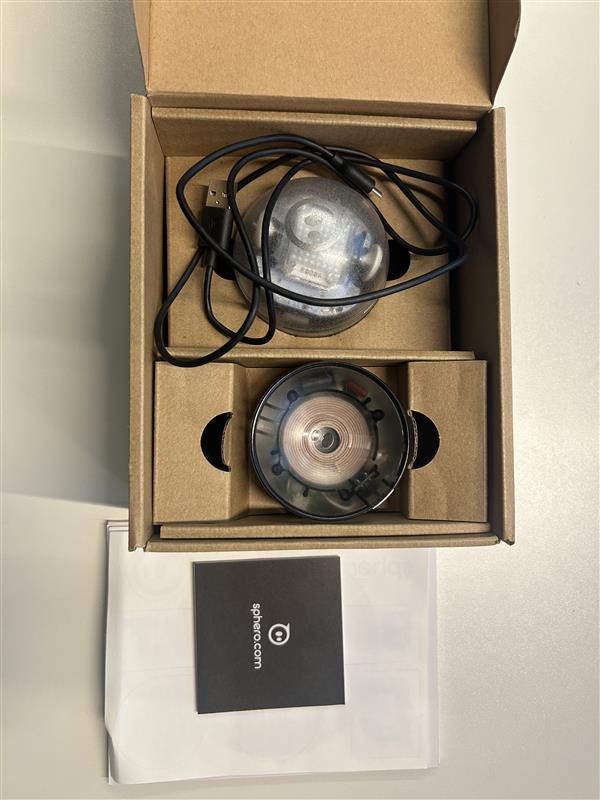
In der Verpackung des Sphero BOLT finden Sie den Roboter und seine Ladestation. Zum Laden des BOLT legen Sie ihn einfach auf die Station und verbinden diese mit dem Stromkabel. Drücken Sie den Knopf auf der Station, um den Roboter zu starten – er begrüßt Sie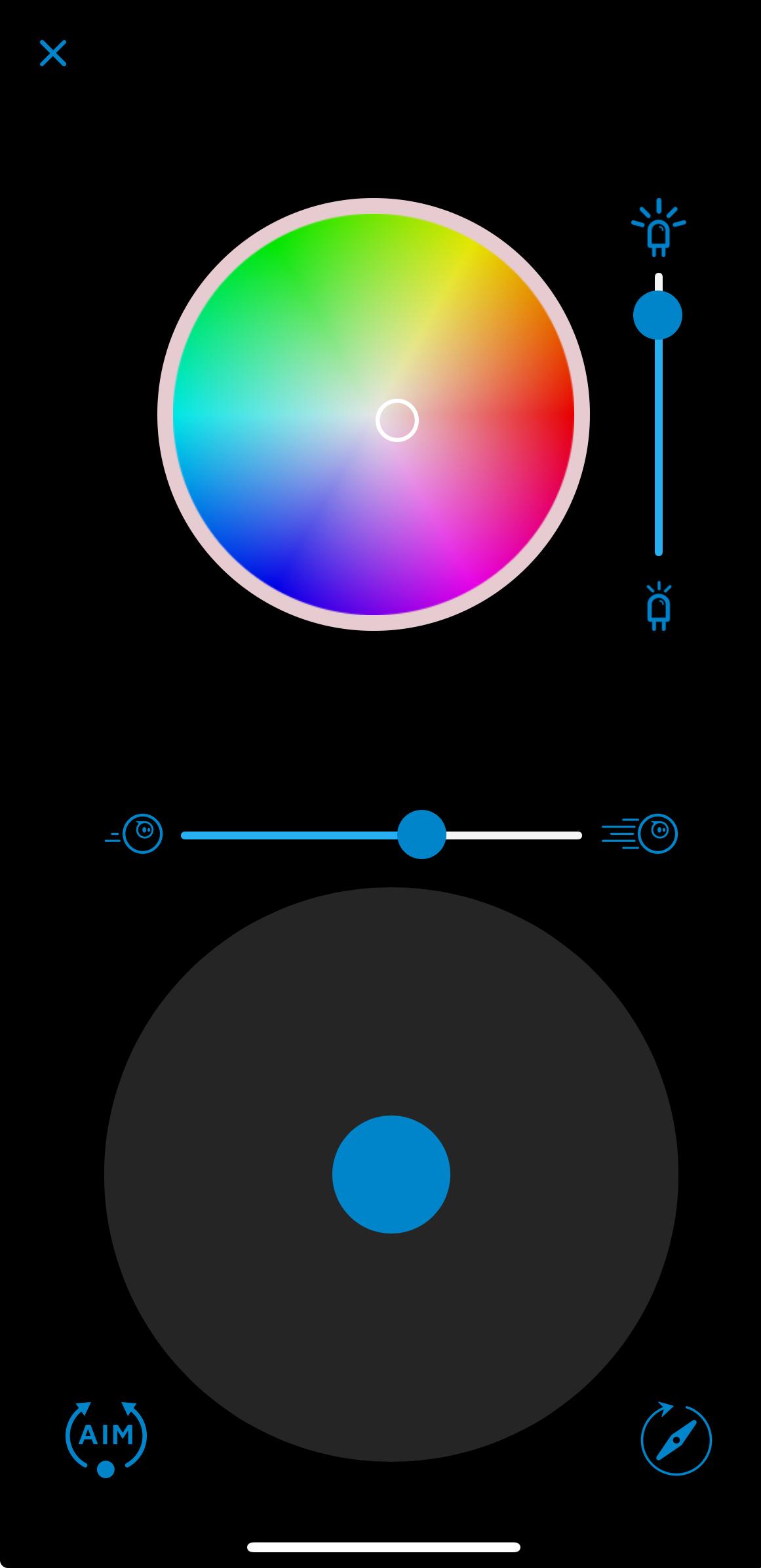 mit leuchtenden LEDs.
Öffnen Sie anschließend die App „Sphero Edu“ auf Ihrem Tablet oder Handy und tippen Sie unten auf das Lenkrad-Symbol neben „Startseite“. Wählen Sie „Sphero BOLT“ aus der Liste aus und tippen Sie im Bluetooth-Menü auf den angezeigten Roboter. Sobald er aufleuchtet, ist er verbunden und einsatzbereit.
Aufgabe: Legen Sie den Sphero BOLT vor sich auf den Boden und fahren Sie damit durch den Raum. Versuchen Sie dabei, ein Gefühl dafür zu entwickeln, wie sich der Roboter steuern lässt.
Achten Sie darauf, dass der Bolt richtig Ausgerichtet bzw. kalibriert ist. Nutzen sie dafür die manuelle oder automatische Ausrichtung unten am "Kontrollpult"
Programmieren per Zeichnung
Eines der herausragenden Merkmale des Sphero BOLT ist, dass er über Zeichnungen in der App gesteuert werden kann. Wählen Sie dazu in der App „Programme“ aus und anschließend den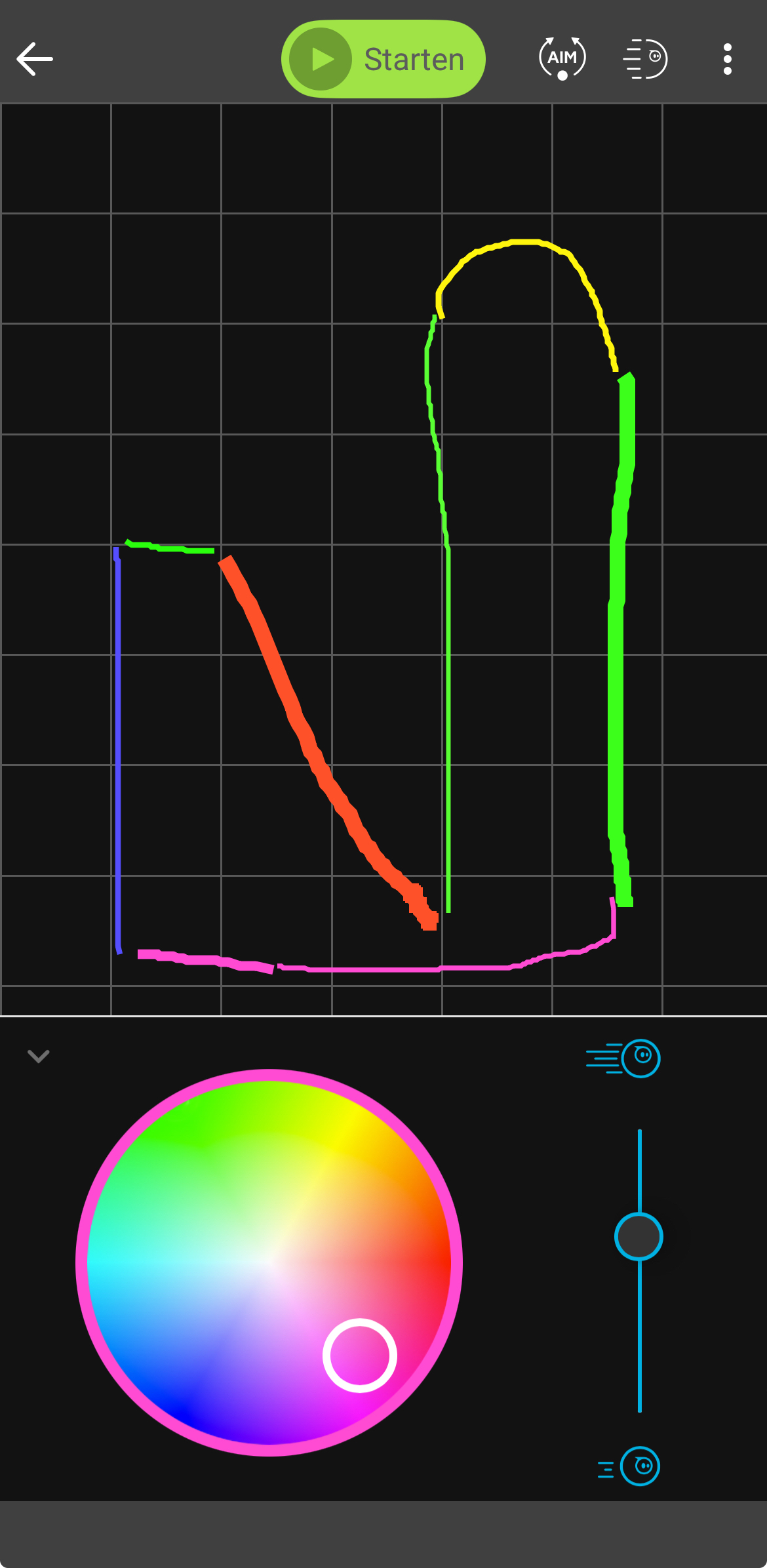 Programmtyp „Zeichnen“. Nachdem Sie den BOLT kalibriert haben, können Sie ihn eine bestimmte Strecke fahren lassen und dabei festlegen, in welcher Farbe er leuchtet und wie schnell er fährt.
Aufgabe: Denken Sie sich eine kurze Geschichte aus und erstellen Sie dazu ein Programm für den Sphero BOLT.
Progammieren mit Blöcken
Auch der Spherobolt kann mit Blöcken