
Einrichten der VR_Brillen

Einloggen in ClassVR:
Öffnen sie zunächst die Seite Class VR und Loggen sie sich mit dem Account Lehrkraft 1 ein:
Account : Lehrkraft1@digitalpoint.de
Passwort. Digital.Point
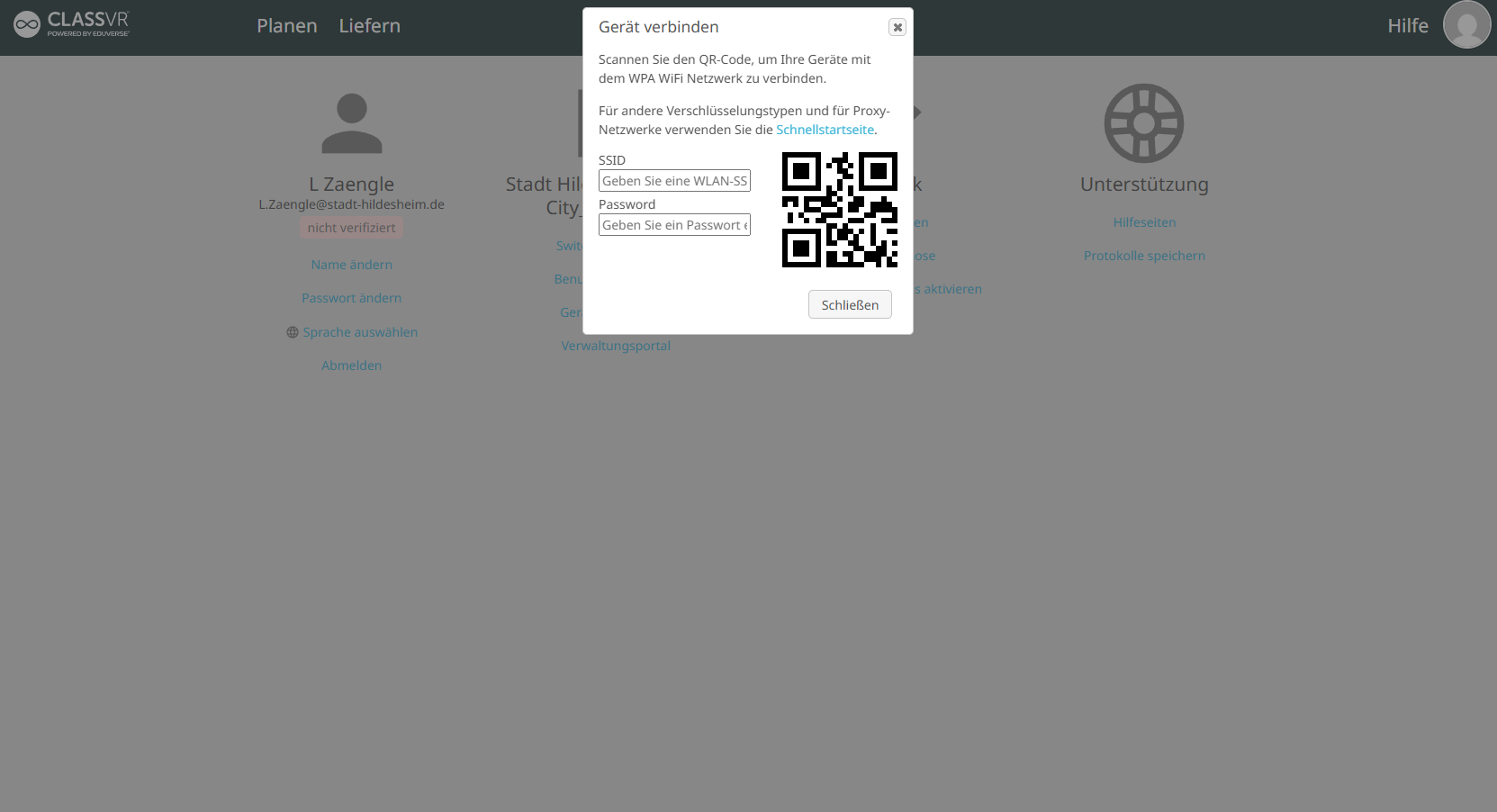
Brillen mit dem Netzwerk verbinden Als Nächstes müssen Sie die VR-Brillen mit ihrem WLAN verbinden. Dazu können sie in ClassVR einen QR Code erstellen. Klicken Sie oben rechts auf Ihr Profil, sodass sich die Einstellungen öffnen. Unter Netzwerk können Sie nun Geräte zu Ihrem Netzwerk hinzufügen. Dafür geben Sie Ihren WLAN-Namen und das Passwort ein. Behalten Sie das Feld mit dem QR-Code geöffnet.
Starten Sie nun die VR-Brille und öffnen Sie den QR-Code-Scanner. Scannen Sie nun den Code – sind die Brillen online.
Inhalte auf die Brille laden:
Brillen in ihrem Netzwerk sind n